




前言
作为一名移动端安全测试人员,Kalidroid 是我在安卓设备上最得力的工具之一。它继承了 Kali Linux 的渗透测试基因,将 Nmap、WPScan、Metasploit 等经典工具集成在掌心。今天,我将带你走一遍 Network Scan(网络扫描) 的完整流程,结合我实际操作的截图,手把手教你发现内网主机并识别开放服务。
第一步:启动 Network Scan 模块
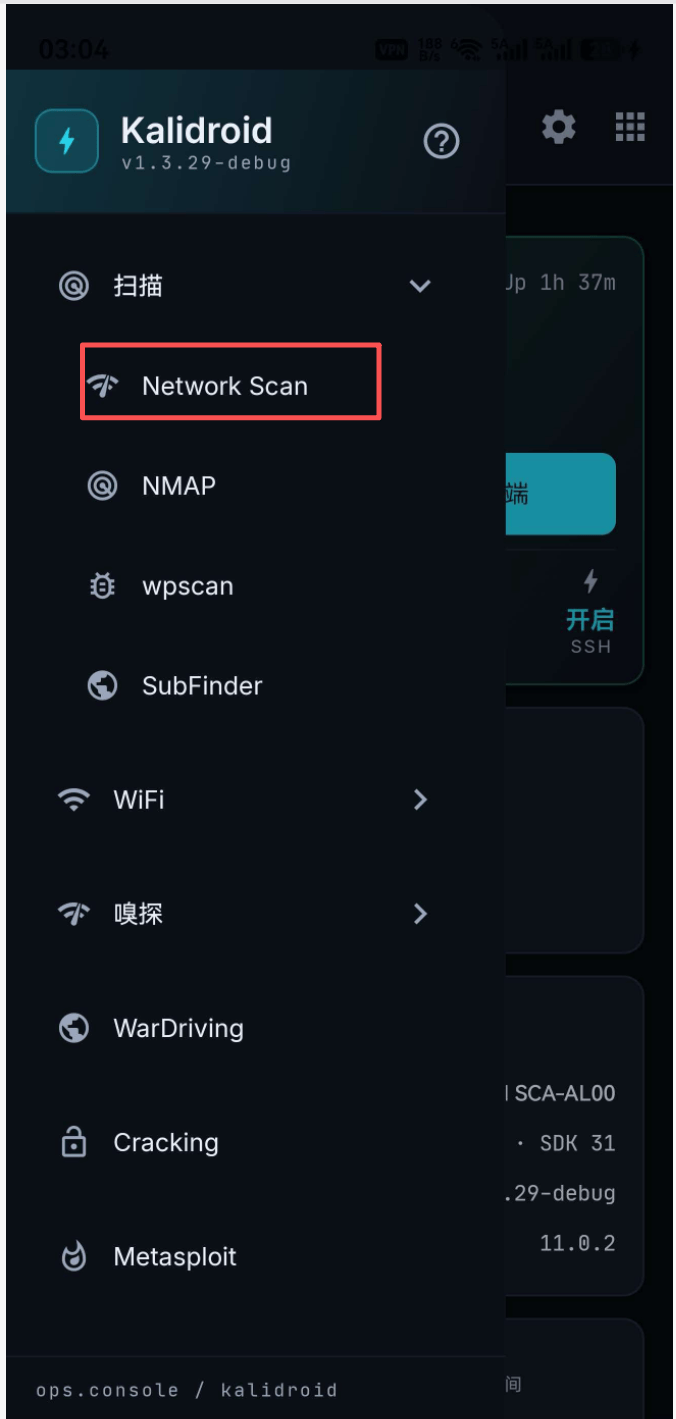
打开 Kalidroid 后,在左侧菜单栏(如第一张截图所示):
在主功能列表中点击 Network Scan 图标,进入扫描配置界面。
第二步:设置扫描目标(子网/网段)
进入 Network Scan 后,首先需要指定要扫描的 IP 范围。
在 “子网 / 目标” 输入框中,我填写了:
192.168.10.1/24这是一个标准的 C 类子网,代表扫描 192.168.10.0 ~ 192.168.10.255 共 256 个地址。
💡 提示:如果你不确定自己的网段,可以在手机的 Wi-Fi 设置中查看网关 IP,通常前三位相同(如
192.168.1.x),子网掩码一般为255.255.255.0,对应/24。
界面提供了 “快速” 和 “全面” 两种扫描模式:
- 快速:仅发送 Ping 包探测存活主机(速度快,但可能遗漏)
- 全面:结合多种探测技术(ICMP、TCP SYN、ARP 等),更彻底
初次侦查建议先用“快速”摸清活跃设备数量。
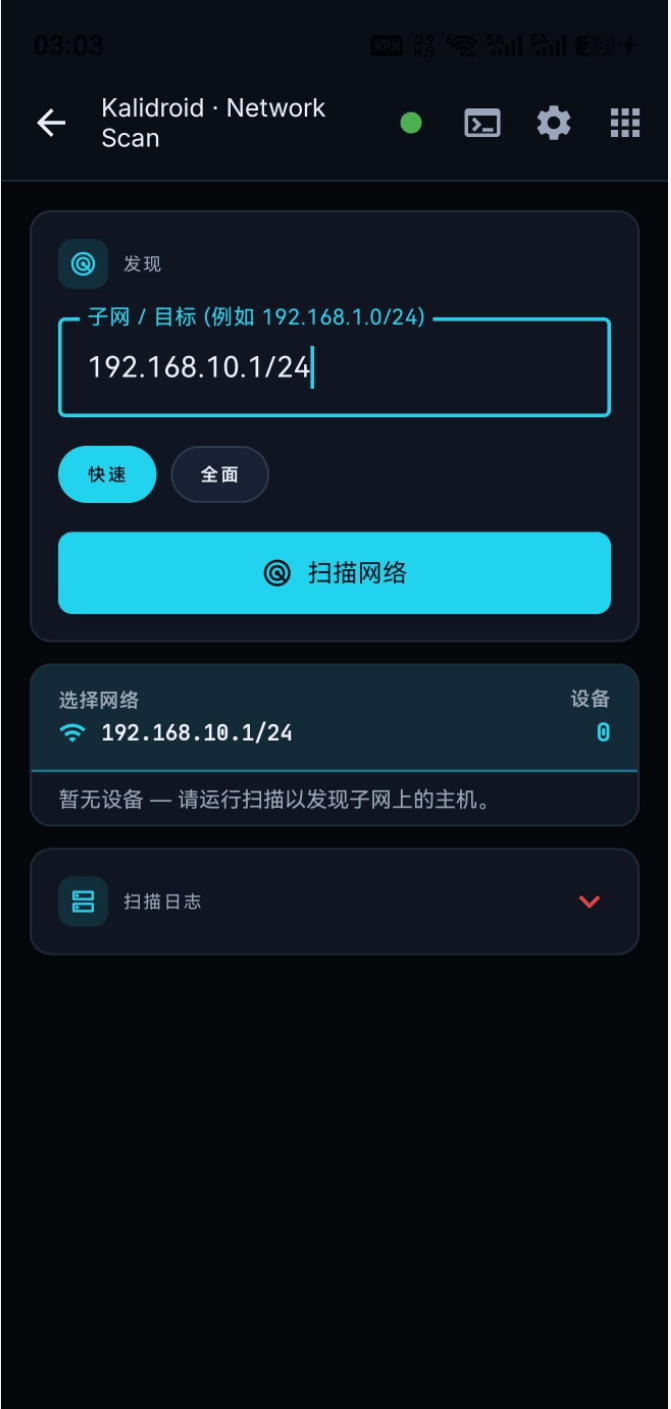
设置网段后点击“扫描网络”,稍等片刻即可看到存活设备数量。
第三步:执行首次扫描并发现设备
点击 “扫描网络” 按钮后,Kalidroid 会调用底层 Nmap 引擎进行主机发现。
扫描完成后,界面会显示:
设备 4/256这表明在 256 个 IP 中,有 4 台设备在线,可能是手机、电脑、智能家居或虚拟机。
此时下方列表中会列出所有存活主机的 IP 地址。我从中选取了 192.168.10.4 作为进一步详细扫描的目标。
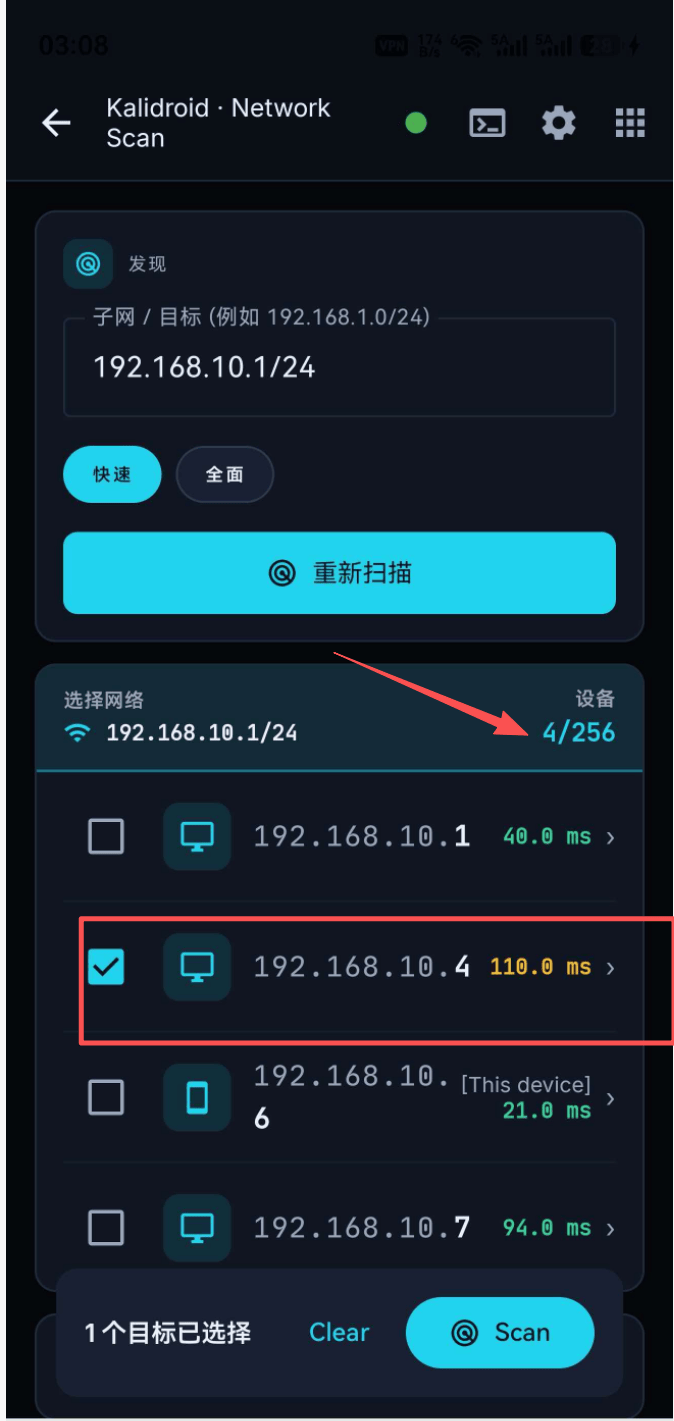
点击目标 IP 可将其加入“已选目标”列表,准备进行端口和服务探测。
第四步:配置详细扫描参数
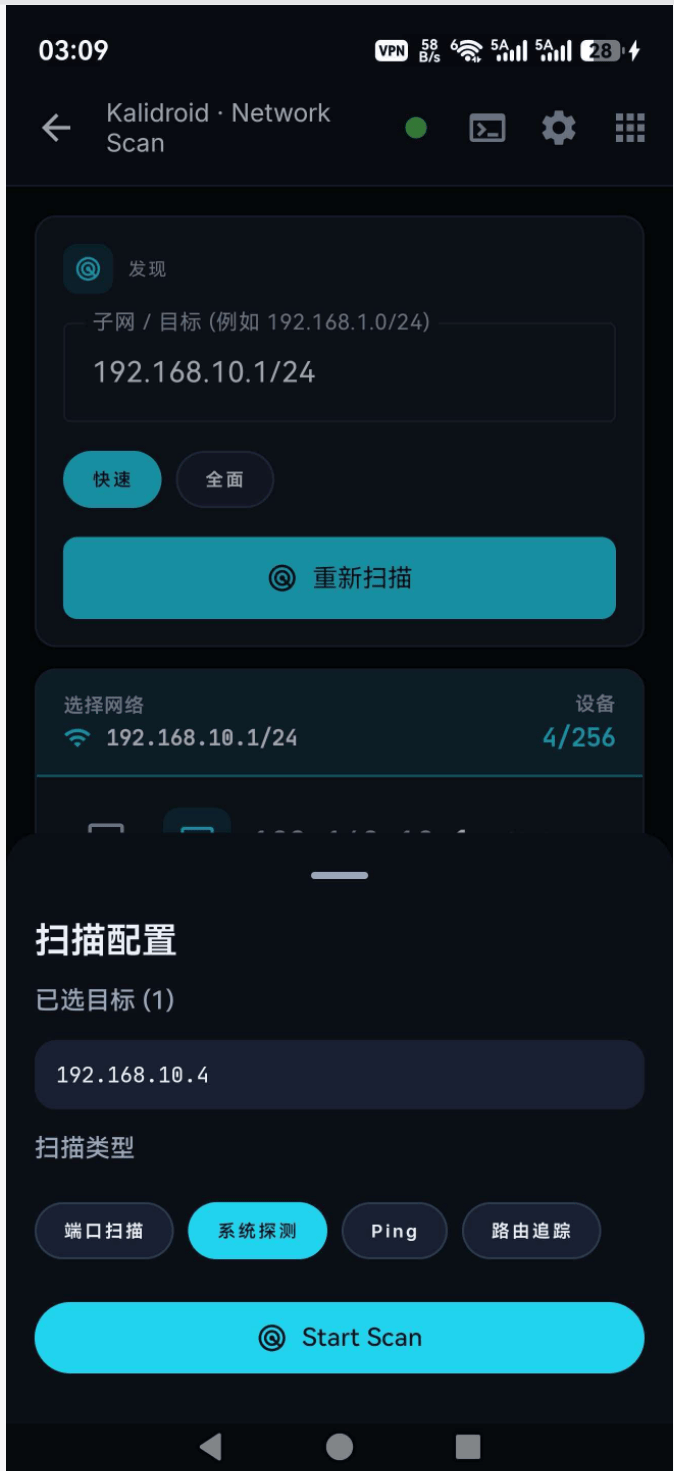
在确认目标后,点击 “扫描配置” 进入高级选项。这里我们需要决定扫描的深度和侧重点。
1. 已选目标
确保你关心的 IP 已出现在列表中。我选择了唯一的 192.168.10.4。
2. 扫描类型(勾选)
Kalidroid 提供了四种可组合的扫描技术:
| 扫描类型 | 作用 |
|---|---|
| 端口扫描 | 探测目标开放的 TCP/UDP 端口(核心) |
| 系统探测 | 猜测操作系统类型(如 Windows/Linux) |
| Ping | 检测主机是否存活(ICMP Echo) |
| 路由追踪 | 查看到达目标经过的路由跳数 |
我这次 全部勾选,以获取最全面的信息。
3. 端口扫描深度
- 快速:扫描常见端口(约 100 个),耗时短
- 服务:扫描全部 65535 个端口,并尝试识别服务版
- 激进:在“服务”基础上增加更主动的探测脚本(可能产生较多流量)
为了效率与详尽的平衡,我选择了 “服务” 模式。
深度选择“服务”会触发版本探测,有助于识别具体应用类型。
第五步:启动扫描并查看结果
一切就绪后,点击 “Start Scan”,Kalidroid 会调用 Nmap 执行探测。等待约 1-2 分钟后,结果呈现在界面上:
发现的开放端口(部分)
| 端口 | 服务 | 说明 |
|---|---|---|
| 135/tcp | msrpc | Windows RPC 服务 |
| 139/tcp | netbios-ssn | NetBIOS 会话服务 |
| 445/tcp | microsoft-ds | SMB 文件共享(常见漏洞入口) |
| 902/tcp | iss-realsecure | VMware 服务(虚拟机管理) |
| 912/tcp | apex-mesh | 可能用于集群或代理 |
| 2179/tcp | vmrdp | VMware Remote Console |
| 5357/tcp | wsdapi | Web Services Dynamic Discovery |
| 5432/tcp | postgresql | PostgreSQL 数据库(默认端口) |
OS detect(操作系统探测)
结果中显示 OS detect,表明系统识别成功。从端口组合(尤其是 135/139/445 和 5432)判断,这台设备很可能是 Windows 服务器 并运行了 PostgreSQL 数据库。
扫描日志和详细输出保存在 network_scan_run.txt 文件中,方便后续查阅。
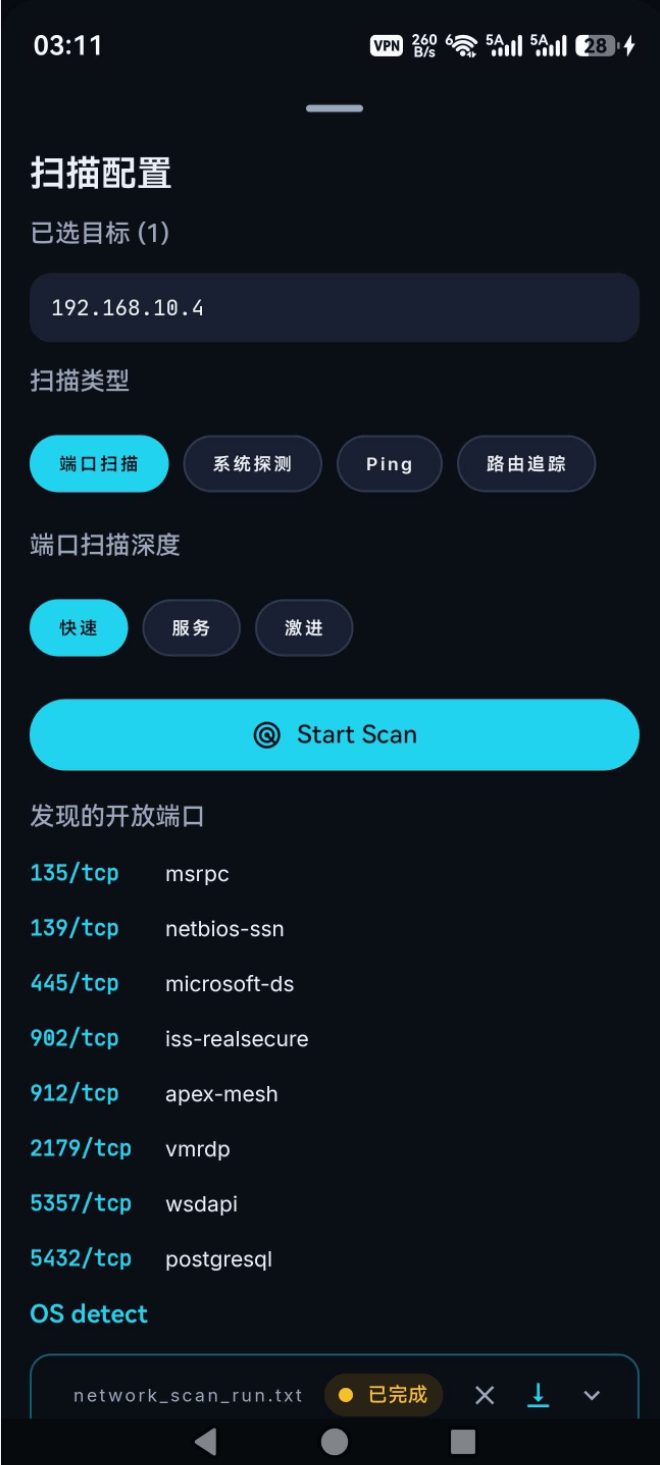
开放端口清单是后续渗透测试的重要依据。
第六步:结果分析与后续动作
拿到端口列表后,我们可以思考下一步:
-
SMB 服务(445):可以尝试使用
enum4linux枚举用户,或检测是否存在永恒之蓝漏洞(MS17-010)。 -
PostgreSQL(5432):尝试默认密码登录(如
postgres/postgres),或利用弱口令爆破。 -
VMware 相关端口(902/2179):可能暗示该主机是一台虚拟机宿主机,值得进一步探索。
在 Kalidroid 主界面中,你可以直接调用 Metasploit 模块对特定端口进行利用,或使用 NMAP 的脚本扫描功能(如 --script vuln)检测已知漏洞。
常见问题与排错
| 问题 | 解决方案 |
|---|---|
| 扫描结果为空(0 设备) | 检查手机与目标是否在同一网段;尝试关闭防火墙或使用“全面”模式 |
| 端口扫描超时 | 目标可能启用了防火墙过滤;可尝试降低扫描速度(添加 -T2 参数) |
| 无法识别操作系统 | 某些 Linux 发行版或定制系统会混淆 OS 指纹,可结合 TTL 值人工判断 |
| 应用卡顿或闪退 | 减少扫描并发线程数,或分网段逐步扫描(如 /25) |
总结
通过这次实战,我们完成了从网段设定、主机发现到端口服务识别的完整流程。Kalidroid 的 Network Scan 模块将复杂的 Nmap 命令封装为图形界面,让移动端渗透测试变得触手可及。
关键收获:
-
✅ 正确设置子网前缀(如
/24)是高效扫描的前提 -
✅ 组合使用“Ping + 端口扫描 + 系统探测”可获得立体信息
-
✅ 开放端口列表直接指导后续漏洞挖掘方向
当然,请务必在 合法授权 的范围内进行扫描。安全测试的目的是加固系统,而非破坏。希望这篇教程能帮助你在移动安全之路上走得更稳、更远。
🔍 下一期预告:如何利用 Kalidroid 的 Metasploit 模块对 SMB 服务进行渗透测试,敬请期待!
2、本站永久网址:https://xheishou.com
3、本网站的文章部分内容可能来源于网络,仅供大家学习与参考,如有侵权,请联系站长进行删除处理。
4、本站一切资源不代表本站立场,并不代表本站赞同其观点和对其真实性负责。
5、本站一律禁止以任何方式发布或转载任何违法的相关信息,访客发现请向站长举报
6、本站资源大多存储在云盘,如发现链接失效,请联系我们我们会第一时间更新。
7.本站原创内容版权归 X黑手网 及对应作者共同所有,欢迎转载,转载请务必注明原文出处及作者信息。


暂无评论内容