



前言
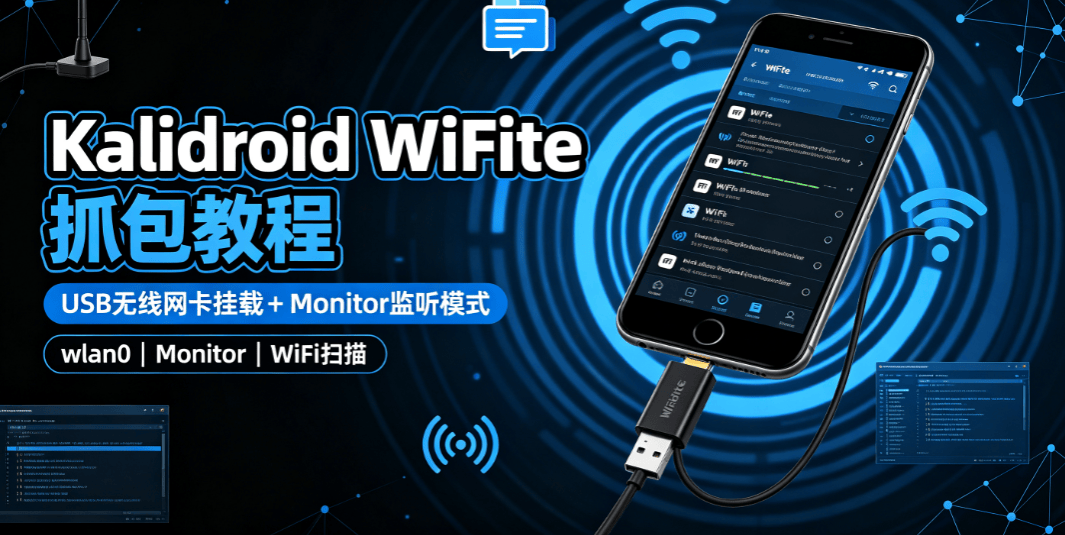
传统电脑 Kali 做 WiFi 抓包需要外置无线网卡,现在安卓手机搭配 USB 无线网卡 + Kalidroid 虚拟机,就能实现 Monitor 监听模式、全网 WiFi 扫描、WPA/WPS 数据包捕获,用于无线安全学习。
本文基于全套实操截图,分为两大核心流程:USB 无线网卡挂载到虚拟机、WiFite 开启监听模式扫描周边 WiFi,所有操作仅允许在拥有完全授权的无线网络环境测试,非法抓包他人 WiFi 涉嫌违法。
一、前置硬件说明
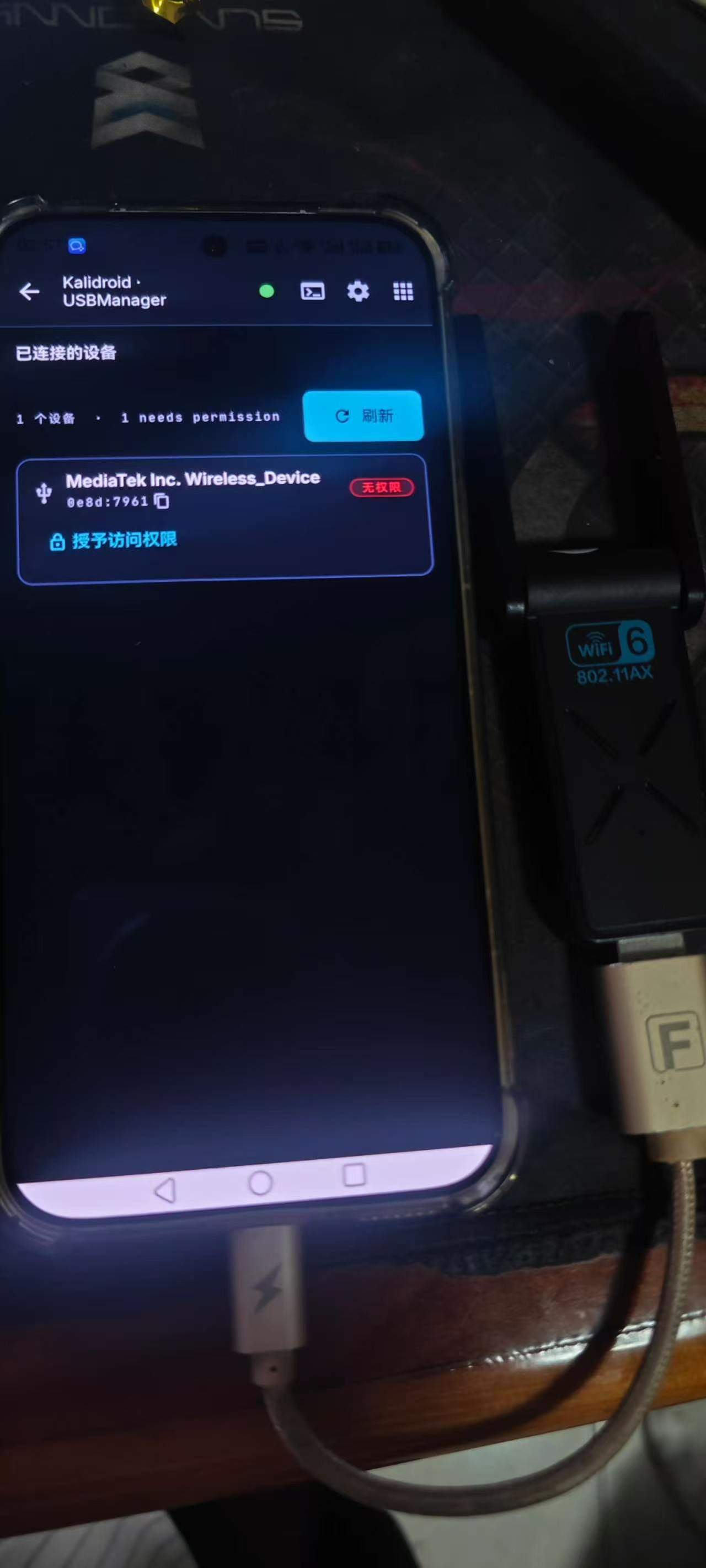
图中设备:联发科 MediaTek WiFi6 USB 无线网卡(802.11AX),支持 Monitor 监听模式、数据包注入,是移动端无线渗透必备硬件。
硬件连接:手机 Type-C 接口插上 OTG 转接头,再接 USB 无线网卡。
第一部分:USBManager 挂载 USB 无线网卡至 Kalidroid 虚拟机
步骤 1:打开 USB 管理工具
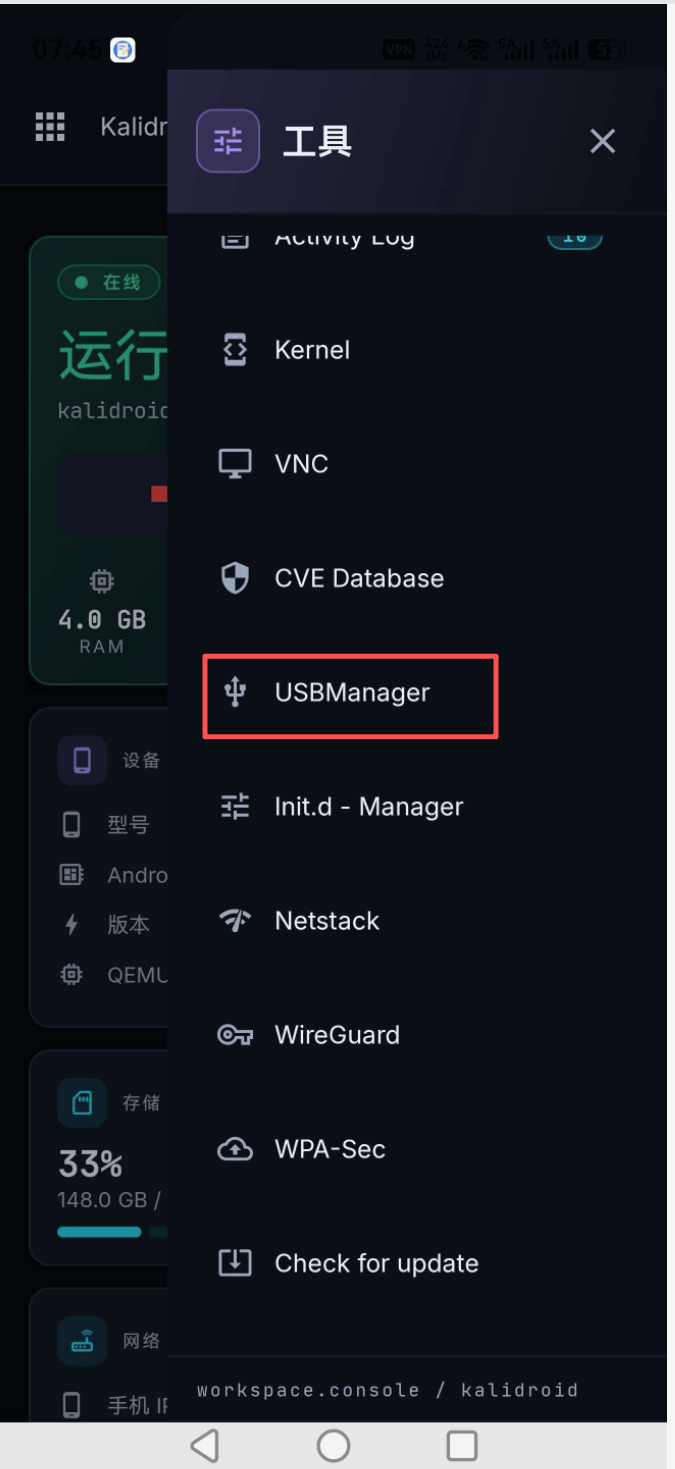
- 打开 Kalidroid 主界面,点击右上角九宫格打开侧边「工具」面板
- 在工具列表找到红框标注 USBManager,点击进入 USB 设备管理页面
步骤 2:识别已接入 USB 无线网卡
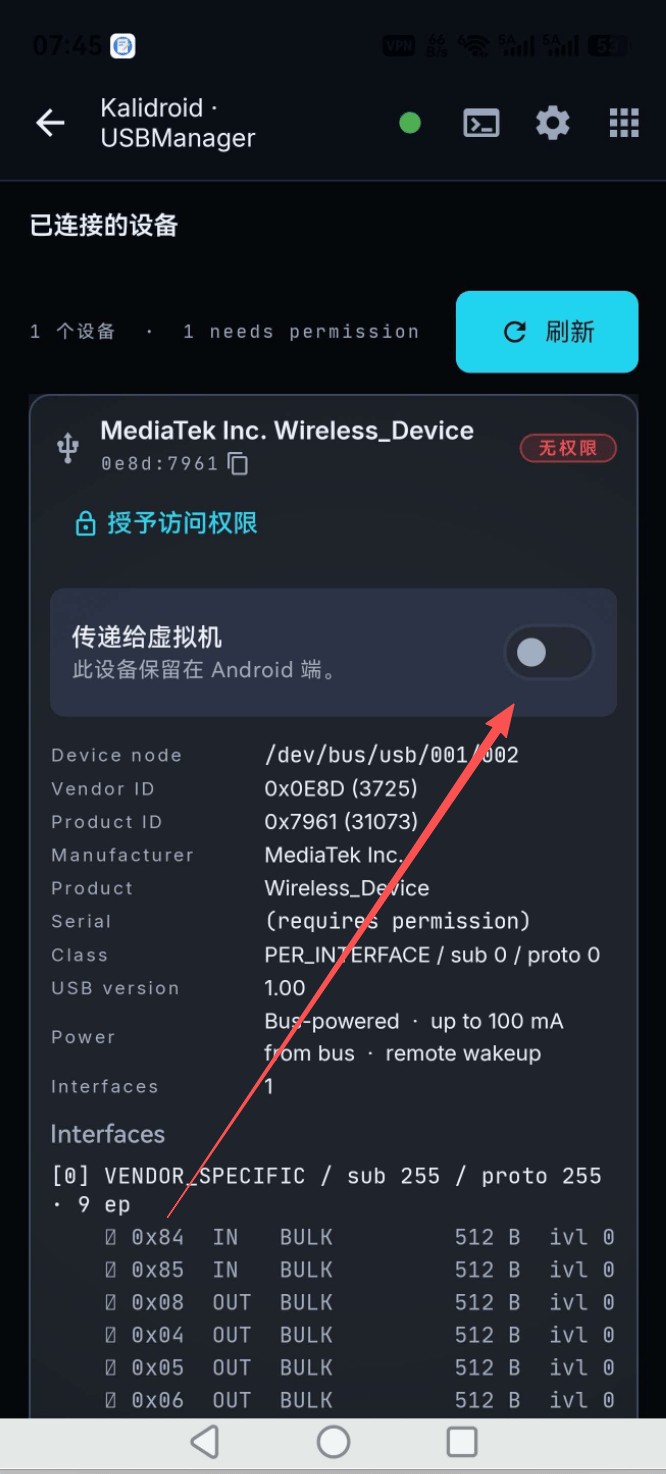
进入 USBManager 后,页面自动扫描外接 USB 设备,显示:
MediaTek Inc. Wireless_Device,状态标注「无权限」
点击蓝色「刷新」按钮可重新识别硬件。
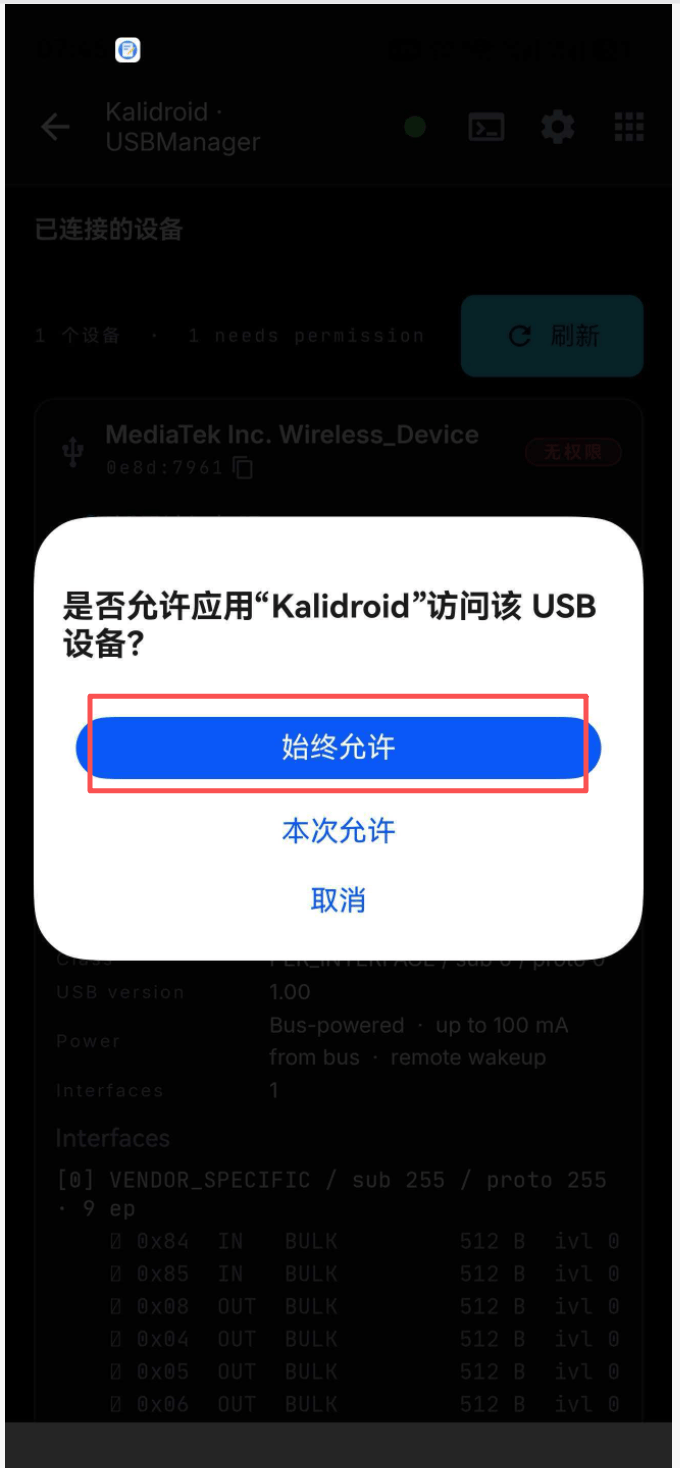
步骤 3:授予 USB 访问权限
- 点击设备下方蓝色「授予访问权限」按钮
- 弹出系统授权弹窗,选择始终允许(避免每次插网卡重复授权)
步骤 4:将网卡传递至虚拟机内核
授权完成后,打开设备详情,找到开关「传递给虚拟机」,打开此开关。
作用:把 USB 网卡从安卓系统剥离,直通 Kalidroid 虚拟机,虚拟机内才能识别无线网卡 wlan0。
- 关闭开关:网卡仅安卓系统可见,虚拟机无法调用;
- 打开开关:网卡交由 Linux 虚拟机接管,WiFite、airmon-ng 等工具可正常使用。
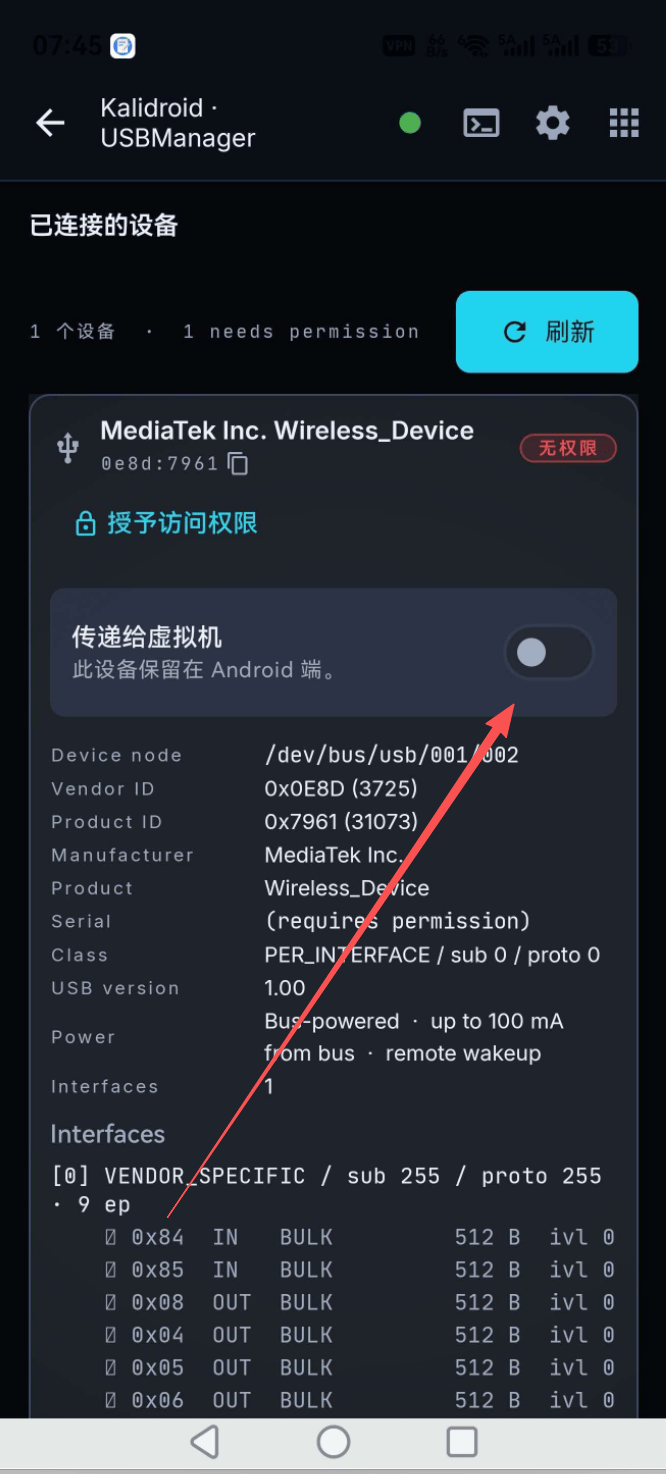
USB 设备信息解读(详情页参数)
- Vendor ID:0x0E8D(联发科厂商 ID)
- Product ID:0x7961(无线网卡设备码)
- Device node:
/dev/bus/usb/001/002虚拟机硬件节点 - 接口类型:VENDOR_SPECIFIC 原生无线抓包接口,支持监听与数据包注入
第二部分:WiFite 图形化开启 Monitor 监听模式 + WiFi 扫描
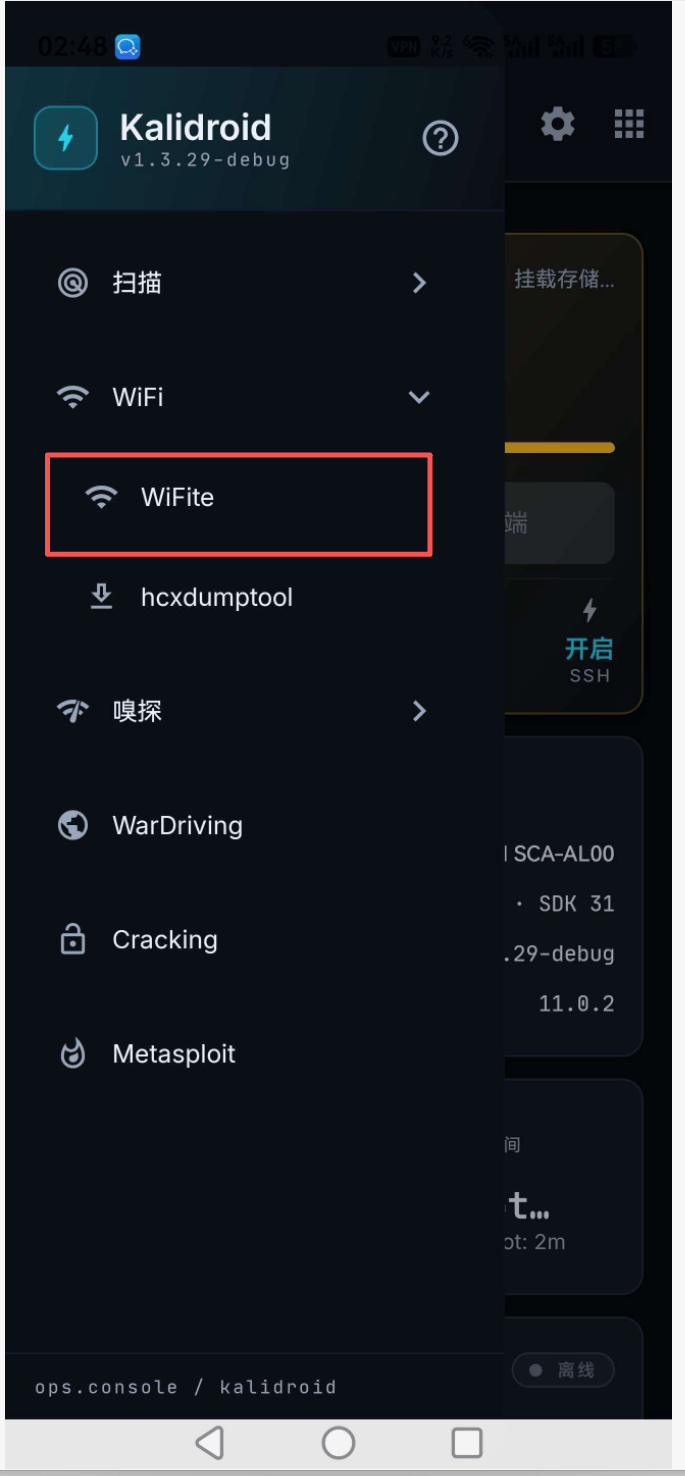
步骤 1:进入 WiFite 无线工具模块
回到 Kalidroid 主界面,下滑找到 WiFi 分类,点击红框标注 WiFite 进入无线网卡控制器。
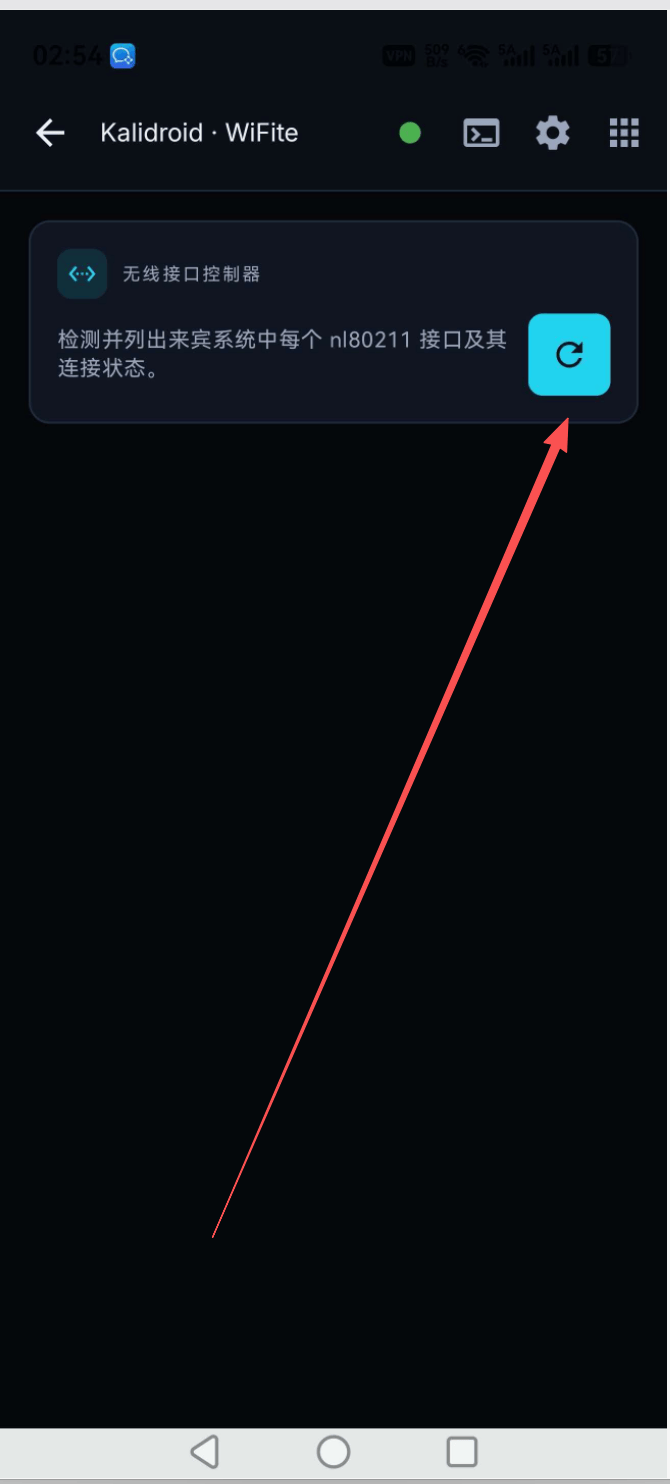
步骤 2:刷新识别虚拟机内无线网卡
进入 WiFite 首页,点击右上角蓝色刷新循环图标,程序扫描虚拟机内无线接口。
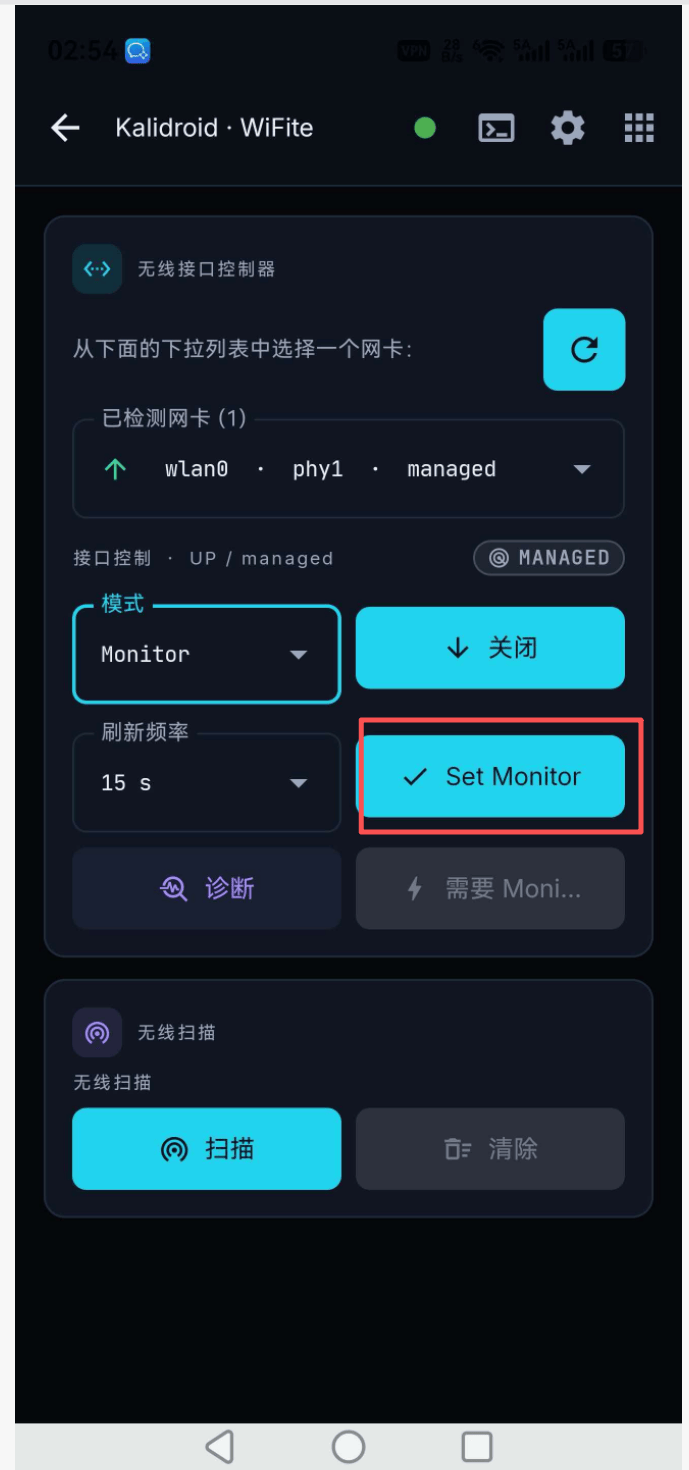
刷新完成后下拉框出现网卡:wlan0 · phy1 · managed
- wlan0:无线网卡设备名
- phy1:硬件物理编号
- managed:当前普通联网模式(无法抓包)
步骤 3:切换 Monitor 监听模式
- 模式下拉框默认
Managed,点击切换为Monitor(监听模式,无线抓包核心模式) - 点击蓝色按钮 Set Monitor,一
- 键将网卡切换为监听模式
步骤 4:确认监听模式开启成功
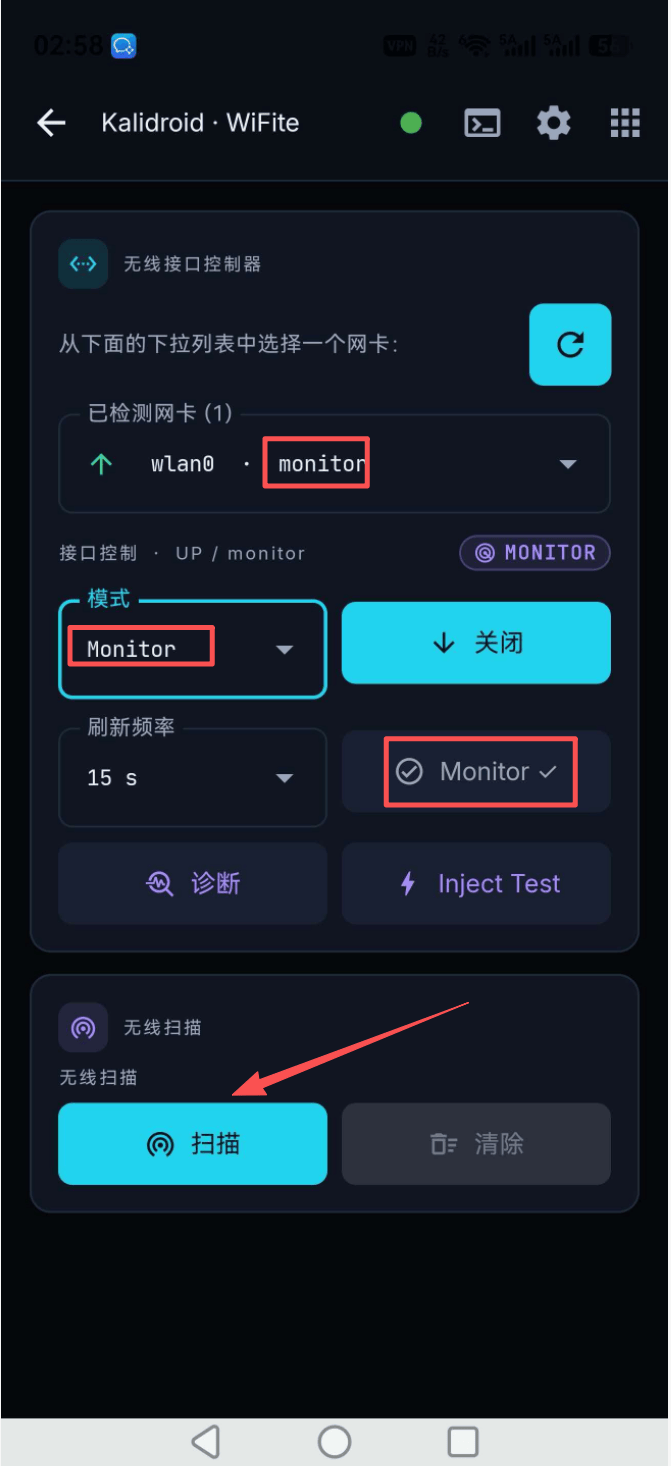
操作完成后,网卡标识变为 wlan0 · monitor,右侧标签显示MONITOR,代表监听模式生效。
此时网卡会接收周边所有 WiFi 信道的无线数据包,满足抓包、握手包捕获需求。
- 「关闭」按钮:随时切回 Managed 普通上网模式
- 刷新频率:默认 15s 自动刷新周边 WiFi 列表,可自定义时长
步骤 5:一键扫描周边全部 WiFi 热点
- 点击下方蓝色「扫描」按钮,启动全网无线扫描
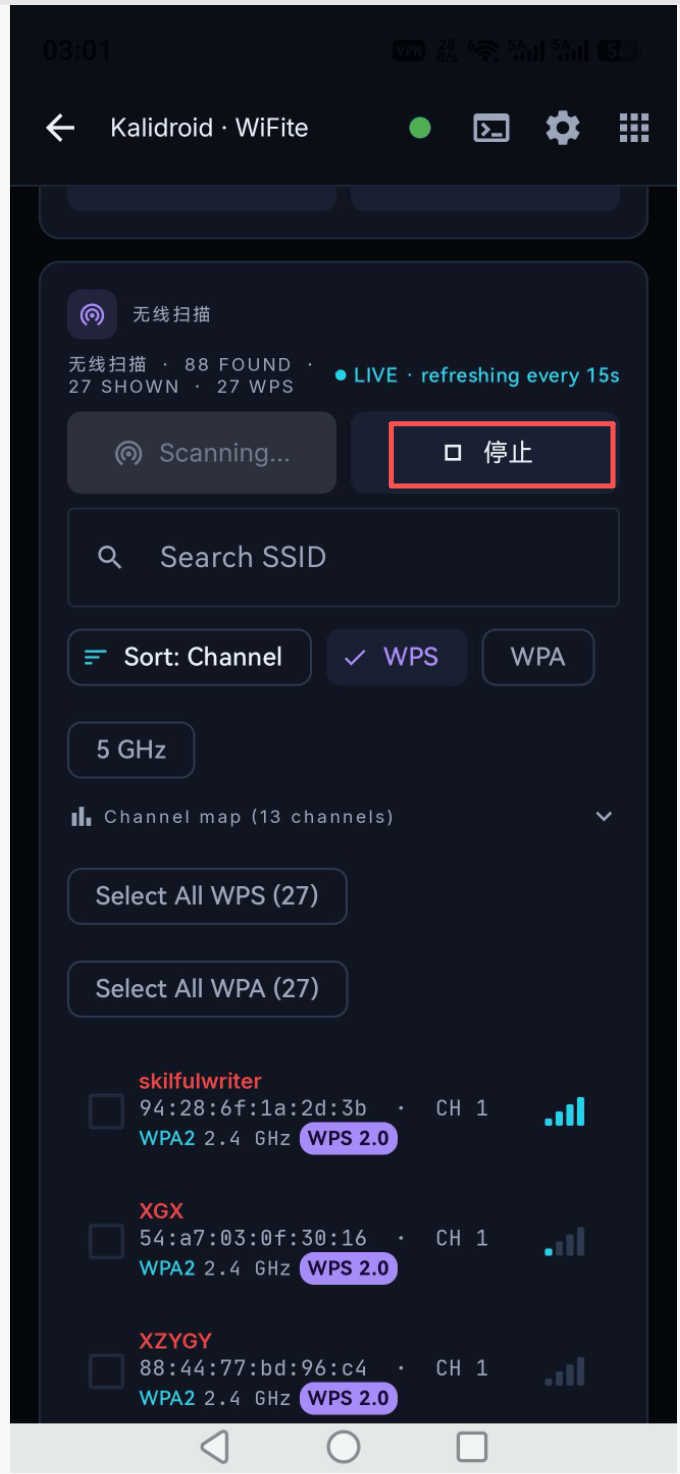
- 页面实时刷新附近 WiFi 信息,包含:SSID 名称、MAC 地址、信道 CH、加密方式、WPS 版本、信号强度
扫描界面功能详解
- 筛选标签
- WPS:仅展示支持 WPS 一键连接的路由器(适合 PIN 爆破)
- WPA:筛选 WPA/WPA2 加密 WiFi
- 5GHz:过滤 5G 频段热点,默认显示 2.4G
- 批量操作按钮
- Select All WPS:全选所有带 WPS 功能路由器,一键批量抓包
- Select All WPA:全选 WPA 加密热点
- 搜索框:输入 SSID 名称快速定位目标 WiFi
- 停止按钮:扫描过程中点击可终止实时刷新
三、完整配套无线渗透流程
- 硬件连接:OTG 转接插上 USB 无线网卡
- USBManager 授权 + 传递设备至虚拟机
- WiFite 刷新网卡,切换 Monitor 监听模式
- 扫描周边 WiFi,锁定目标 AP
- 搭配 hcxdump 工具捕获 WPA 握手包
- 使用 Cracking 模块跑字典破解 WiFi 密码
四、常见故障排查
| 故障现象 | 原因 | 解决方法 |
|---|---|---|
| WiFite 刷新不出 wlan0 网卡 | 未在 USBManager 打开「传递给虚拟机」;未授予 USB 权限 | 重新授予权限,开启虚拟机传递开关,重启 WiFite 刷新 |
| 无法切换 Monitor 模式 | 网卡不支持监听模式;虚拟机内核缺少无线驱动 | 更换联发科 / Realtek 支持抓包的 USB 网卡;更新 Kalidroid 内核 |
| 扫描无任何 WiFi 信号 | 网卡仍为 Managed 模式;无线信道被屏蔽 | 确认 wlan0 标识为 monitor;切换 2.4G 信道扫描 |
| 插网卡后 USBManager 识别为空 | OTG 转接头损坏;手机 OTG 功能未开启 | 更换 OTG 线,重新插拔网卡点击刷新 |
| 扫描信号弱、漏扫热点 | 无线网卡天线遮挡;刷新间隔过长 | 调整网卡摆放位置,缩短刷新频率至 5s |
五、合规安全警示 ⚠️
- 仅可扫描、抓包自己拥有所有权 / 书面授权的无线网络,未经许可捕获他人 WiFi 数据包、破解密码,违反《网络安全法》,涉嫌侵犯公民个人信息,需承担民事、刑事责任。
- 测试结束后,在 WiFite 点击「关闭」切回 Managed 模式,拔出 USB 无线网卡,避免持续监听。
- 禁止使用本教程技术窃取他人网络流量、盗取账号密码、恶意干扰公共 WiFi。
教程总结
- USBManager 核心作用:解决安卓与虚拟机硬件隔离问题,把外置无线网卡直通 Linux 内核;
- Monitor 监听模式是无线抓包的前提,普通 Managed 模式只能连接 WiFi,无法捕获空中数据包;
- WiFite 图形化替代传统命令
airmon-ng start wlan0,手机无需敲代码一键切换监听、批量扫描热点; - 整套手机无线渗透硬件链路:安卓手机 + OTG + USB 监听网卡 + Kalidroid 虚拟机,完全替代台式机 Kali。
© 版权声明
1、本网站名称:
X黑手网
2、本站永久网址:https://xheishou.com
3、本网站的文章部分内容可能来源于网络,仅供大家学习与参考,如有侵权,请联系站长进行删除处理。
4、本站一切资源不代表本站立场,并不代表本站赞同其观点和对其真实性负责。
5、本站一律禁止以任何方式发布或转载任何违法的相关信息,访客发现请向站长举报
6、本站资源大多存储在云盘,如发现链接失效,请联系我们我们会第一时间更新。
7.本站原创内容版权归 X黑手网 及对应作者共同所有,欢迎转载,转载请务必注明原文出处及作者信息。
2、本站永久网址:https://xheishou.com
3、本网站的文章部分内容可能来源于网络,仅供大家学习与参考,如有侵权,请联系站长进行删除处理。
4、本站一切资源不代表本站立场,并不代表本站赞同其观点和对其真实性负责。
5、本站一律禁止以任何方式发布或转载任何违法的相关信息,访客发现请向站长举报
6、本站资源大多存储在云盘,如发现链接失效,请联系我们我们会第一时间更新。
7.本站原创内容版权归 X黑手网 及对应作者共同所有,欢迎转载,转载请务必注明原文出处及作者信息。
THE END


暂无评论内容