



一、工具简介
Kalidroid 内置 VNC 模块,可以一键部署XFCE4 图形桌面 + TigerVNC 服务端,在安卓手机上直接调出完整 Kali 可视化桌面,摆脱纯终端命令行操作。
很多图形化渗透工具(BurpSuite、OpenVAS、Wireshark 图形版)依赖 X11 桌面环境,VNC 桌面正是为这类软件提供运行环境,同时支持触控适配、分辨率自定义、音频桥接。
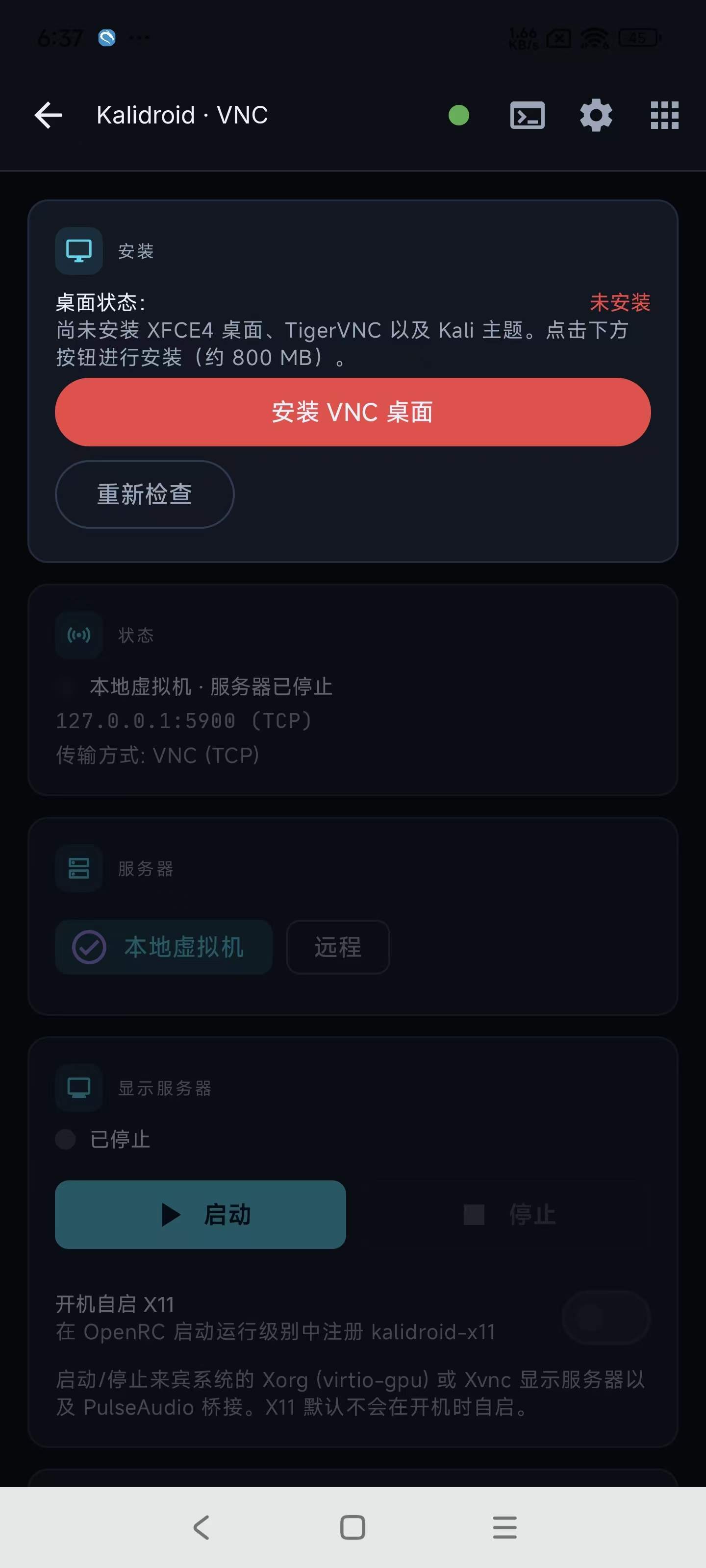
⚠️说明:桌面安装包体积约 800MB,需要保证手机存储空间充足;安装过程依赖网络连接 Kali 软件源。
很多图形化渗透工具(BurpSuite、OpenVAS、Wireshark 图形版)依赖 X11 桌面环境,VNC 桌面正是为这类软件提供运行环境,同时支持触控适配、分辨率自定义、音频桥接。
⚠️说明:桌面安装包体积约 800MB,需要保证手机存储空间充足;安装过程依赖网络连接 Kali 软件源。
二、操作入口
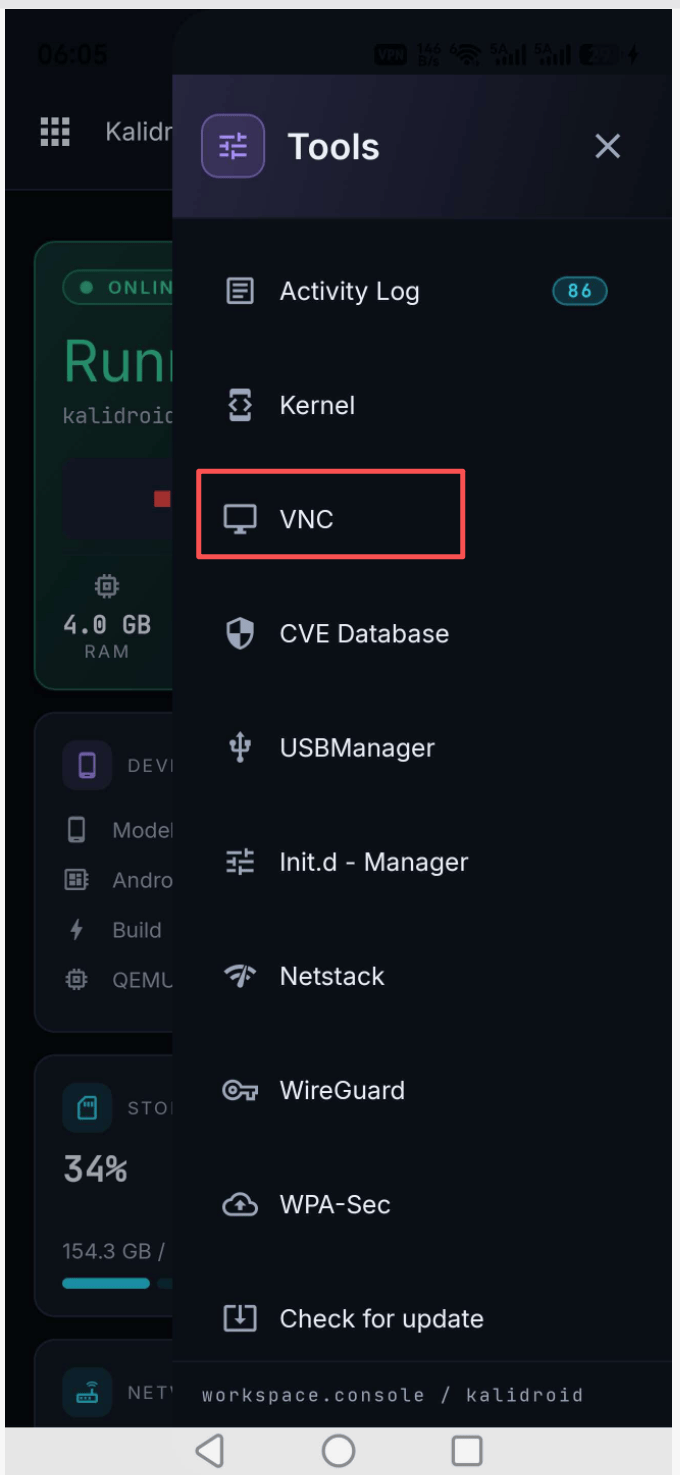
- 打开 Kalidroid 侧边栏,点击右上角九宫格打开「Tools(工具)」面板
- 在列表选中红框标注 VNC,进入桌面管理页面
三、分步实操流程
步骤 1:安装 XFCE4 VNC 桌面套件
页面顶部桌面状态显示「未安装」,点击 安装 VNC 桌面(至少30分钟,这个界面不要切后台,网络不要有波动,最好不要息屏)
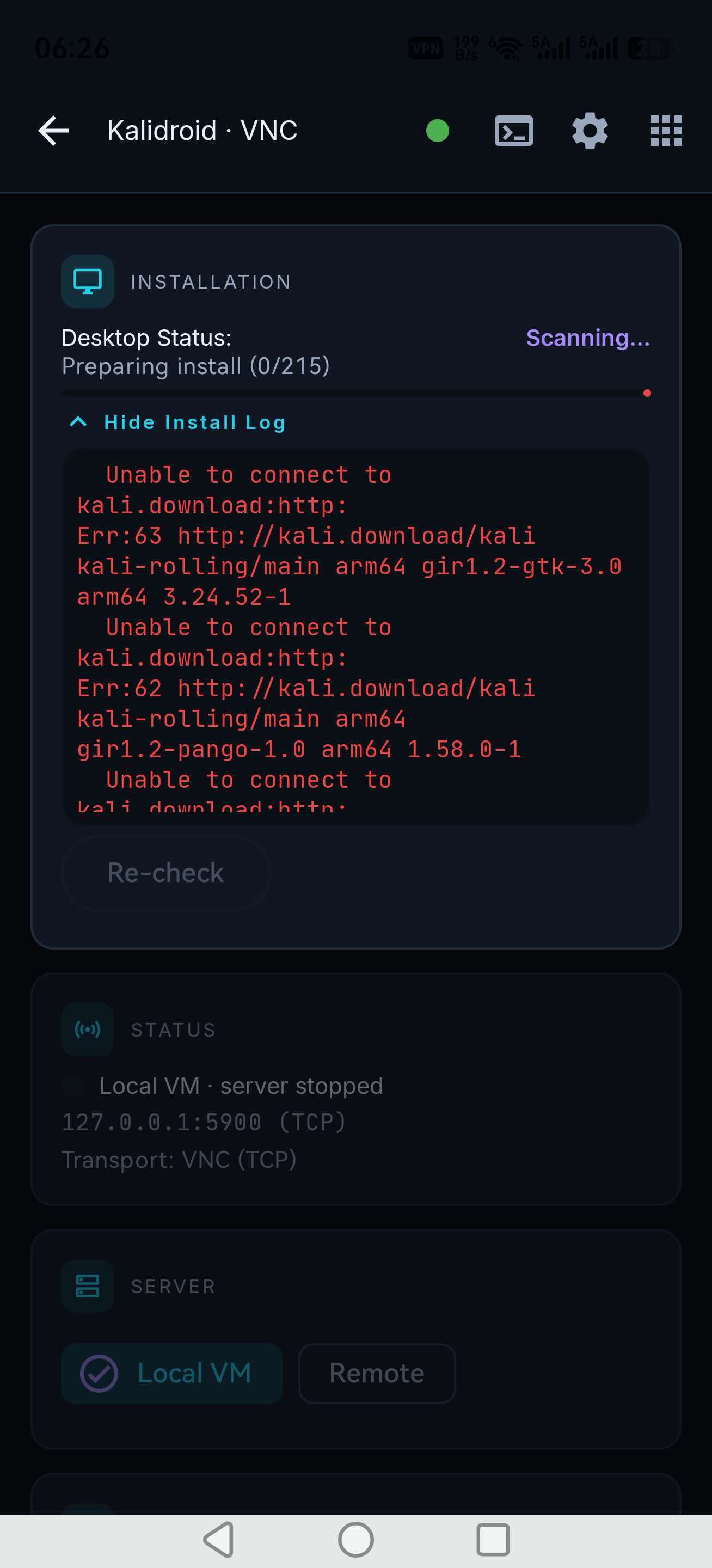
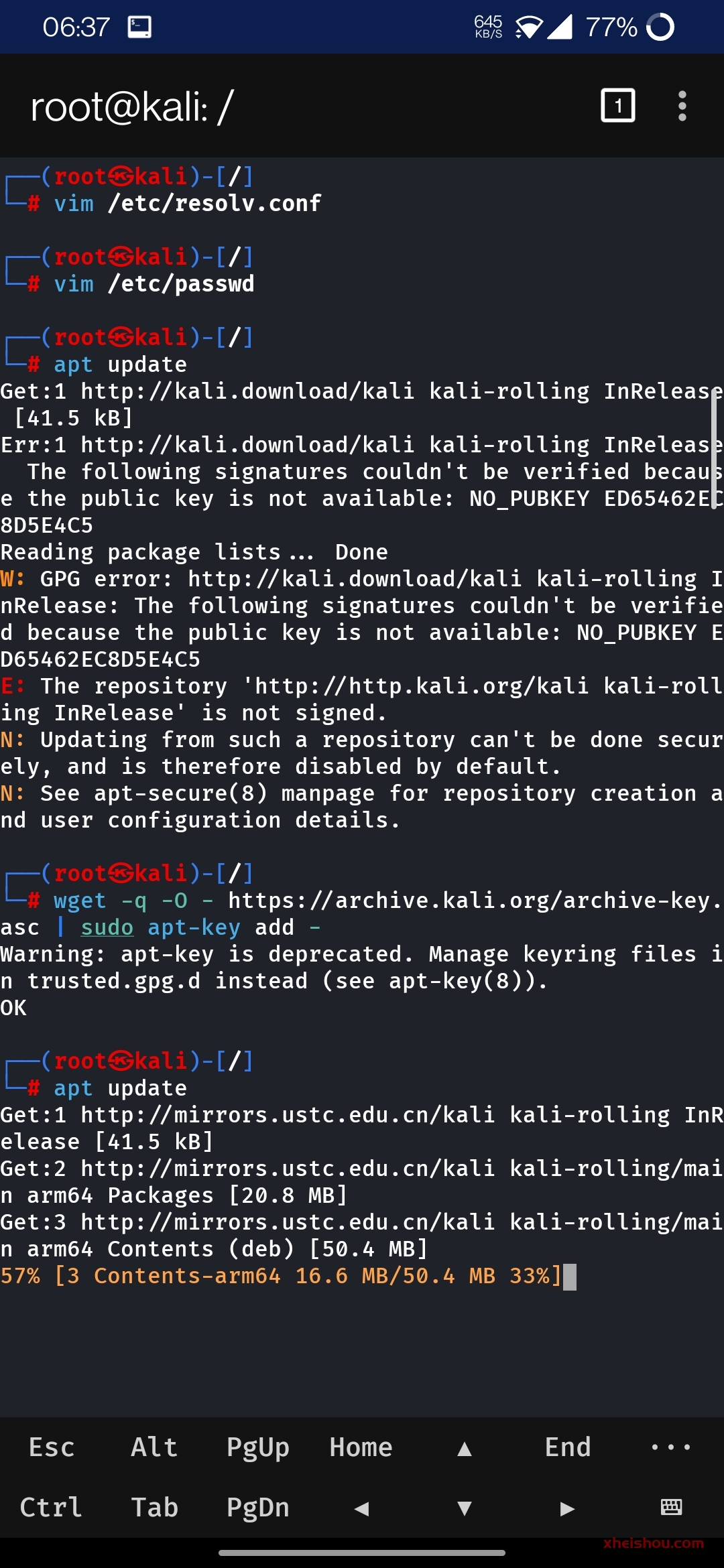
常见报错:Unable to connect to kali.download
报错原因
虚拟机默认官方源境外服务器,网络连通失败,导致包下载中断。
✅解决方案:
✅解决方案:
- 先进入 Kalidroid 内置终端
- 将 kali 官方源更换为国内镜像源(清华 / 中科大镜像)
- 执行
apt update刷新软件源缓存 - 返回 VNC 页面重新执行安装
等待进度条走完,系统自动部署 XFCE 桌面、TigerVNC、Kali 桌面主题。
步骤 2:启动 Xorg/Xvnc 显示服务器
安装完成后,页面状态刷新,进行如下操作:
- 服务器选项保持【本地虚拟机】(本机使用无需切换远程)
- 点击【启动】,开启虚拟机内部 X11 显示服务
- 等待状态变为
Running · Xorg/Xvnc up,代表桌面服务正常运行
可选功能:开机自启 X11,开启后每次虚拟机启动自动加载图形桌面,无需重复手动启动。
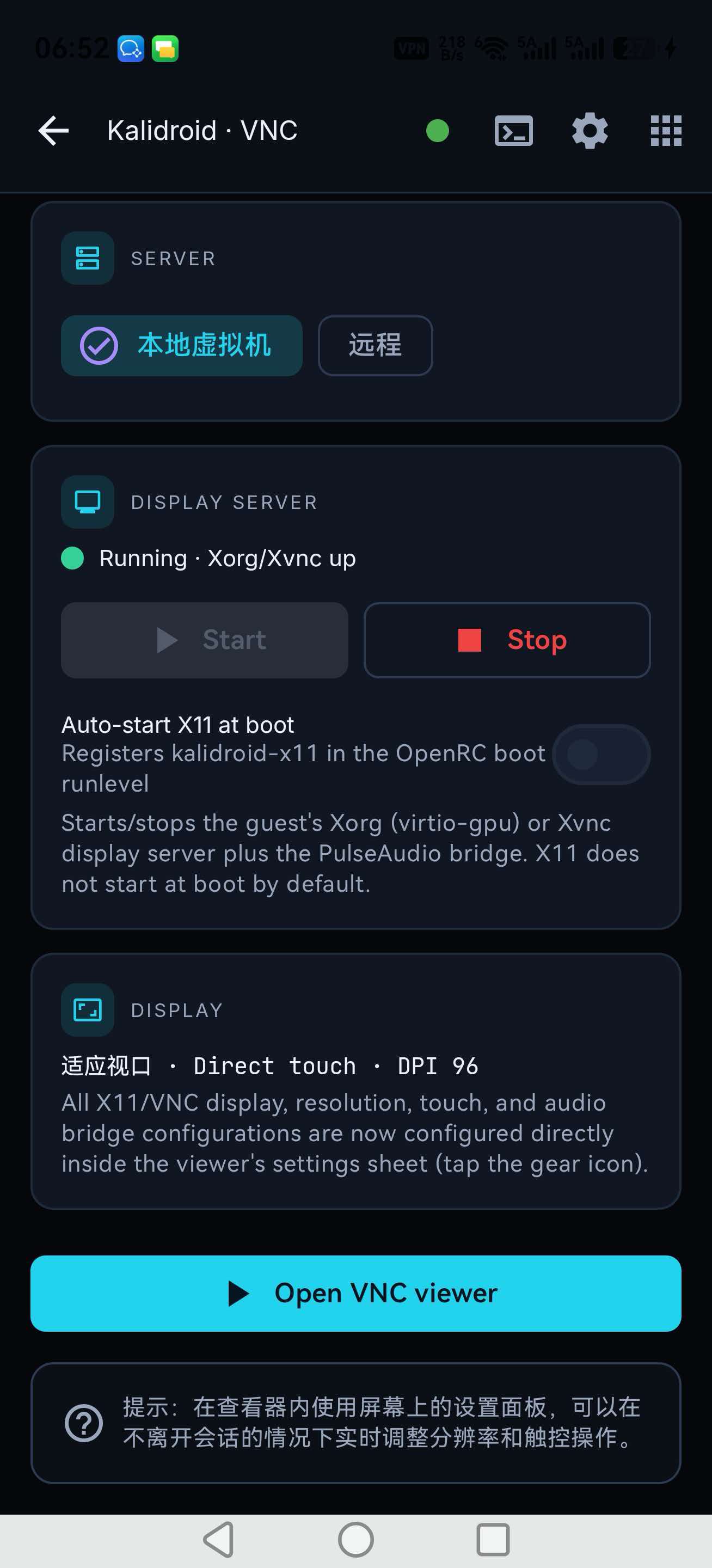
步骤 3:打开内置 VNC 查看器进入桌面
点击蓝色按钮 Open VNC viewer,直接拉起内置客户端连接本地
127.0.0.1:5900端口,自动进入 Kali XFCE 图形桌面。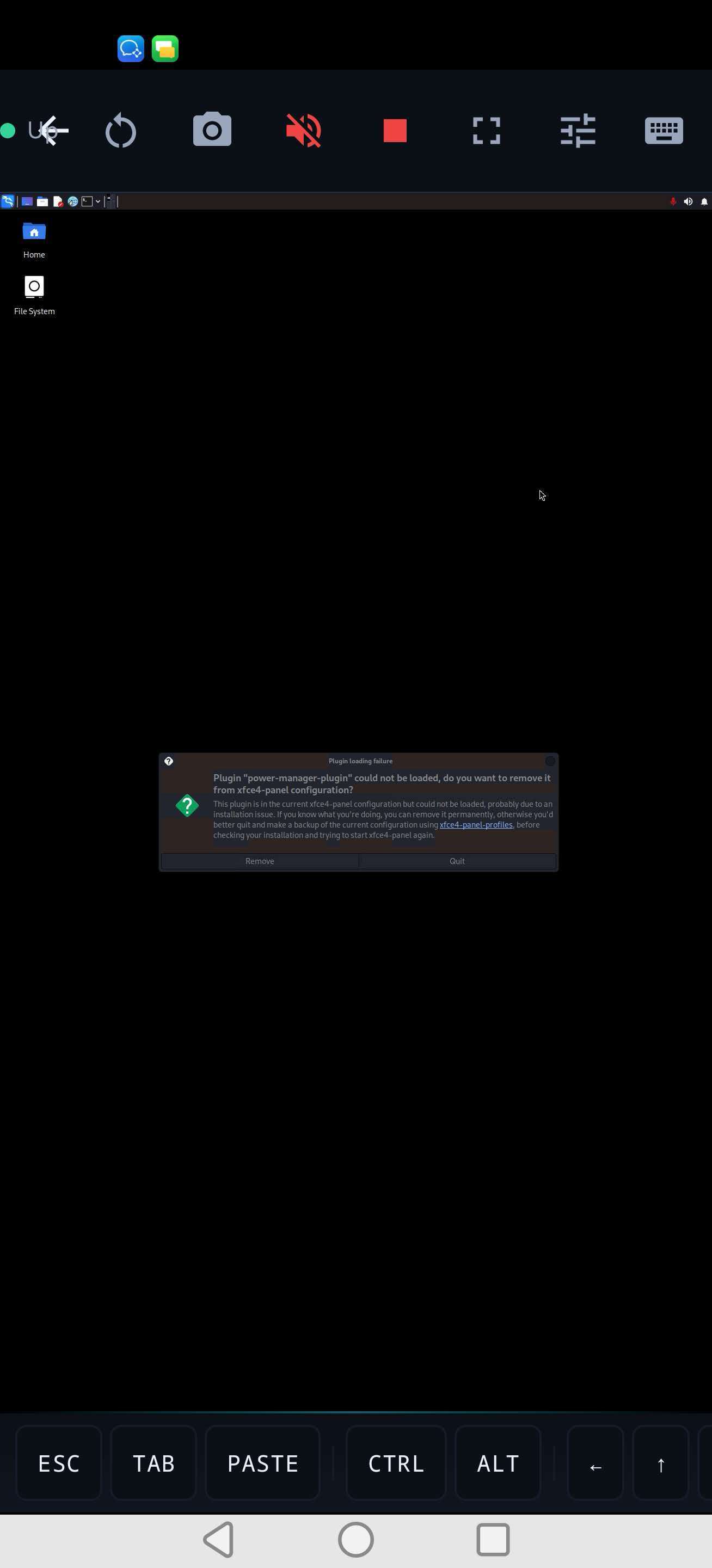
步骤 4:桌面插件报错处理
进入桌面弹出提示:
Plugin "power-manager-plugin" could not be loaded问题原因
电源管理插件在 ARM 虚拟机环境存在兼容性问题,无法正常加载。
✅处理方案:直接点击 Remove(移除)
移除插件后不会影响桌面绝大多数功能,仅丢失电源管理组件;
如果选择 Quit,会直接退出桌面会话。
✅处理方案:直接点击 Remove(移除)
移除插件后不会影响桌面绝大多数功能,仅丢失电源管理组件;
如果选择 Quit,会直接退出桌面会话。
进入桌面后支持:
- 自定义分辨率、触控模式(Direct touch)
- PulseAudio 音频桥接,桌面程序声音转发至手机扬声器
- 全屏窗口、虚拟键盘、快捷键(CTRL/ALT/TAB)
四、VNC 桌面能用来做什么?
- 运行 GUI 图形渗透工具:Burp Suite、图形版 Wireshark、爬虫可视化程序
- 新手入门:可视化 Kali,降低纯命令行学习门槛
- 文件可视化管理,浏览器访问网页
- 远程方案:切换至【远程】模式,电脑 VNC 客户端连接手机虚拟机桌面
五、VNC 桌面 VS Kalidroid 内置图形工具
| 方案 | 优点 | 缺点 |
|---|---|---|
| VNC 完整 XFCE 桌面 | 支持任意 Linux 图形程序,通用性极强 | 占用更多内存、存储空间,耗电更高 |
| 内置图形封装工具(hcxdumptool/WiFite 等) | 轻量、启动快,无需安装桌面 | 仅支持 APP 预先封装好的工具 |
💡建议:日常无线抓包、哈希破解优先使用内置工具;需要运行第三方 GUI 软件时,再启用 VNC 桌面。
六、常见故障汇总
- 安装时报无法连接 kali.download
解决:终端更换国内 Kali 镜像源,再执行安装。
- 点击启动按钮灰色无法点击
解决:确认桌面套件安装完成,重新点击「重新检查」刷新状态。
- 进入桌面黑屏,只有鼠标光标
解决:关闭虚拟机,分配更大内存(建议≥3GB),重启虚拟机后重新启动 Xorg 服务。
- 每次进入桌面弹出插件加载失败弹窗
解决:弹窗选择 Remove 永久移除不兼容电源插件;或者终端卸载 xfce4-power-manager。
apt remove xfce4-power-manager -yVNC 窗口触控点击错位
解决:在 VNC 查看器右上角设置,调整 DPI、适配视口模式。
© 版权声明
1、本网站名称:
X黑手网
2、本站永久网址:https://xheishou.com
3、本网站的文章部分内容可能来源于网络,仅供大家学习与参考,如有侵权,请联系站长进行删除处理。
4、本站一切资源不代表本站立场,并不代表本站赞同其观点和对其真实性负责。
5、本站一律禁止以任何方式发布或转载任何违法的相关信息,访客发现请向站长举报
6、本站资源大多存储在云盘,如发现链接失效,请联系我们我们会第一时间更新。
7.本站原创内容版权归 X黑手网 及对应作者共同所有,欢迎转载,转载请务必注明原文出处及作者信息。
2、本站永久网址:https://xheishou.com
3、本网站的文章部分内容可能来源于网络,仅供大家学习与参考,如有侵权,请联系站长进行删除处理。
4、本站一切资源不代表本站立场,并不代表本站赞同其观点和对其真实性负责。
5、本站一律禁止以任何方式发布或转载任何违法的相关信息,访客发现请向站长举报
6、本站资源大多存储在云盘,如发现链接失效,请联系我们我们会第一时间更新。
7.本站原创内容版权归 X黑手网 及对应作者共同所有,欢迎转载,转载请务必注明原文出处及作者信息。
THE END


暂无评论内容