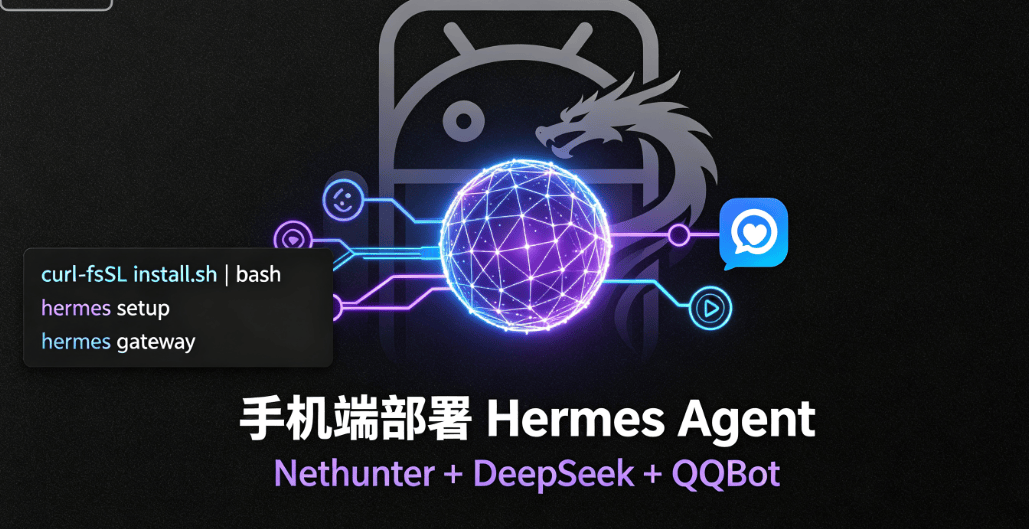




前言
一、项目核心优势(对比传统AI Agent)
1. Hermes VS OpenClaw(龙虾)
📧Skills编写方式不同
openclaw的技能主要来源于人工编写,性能高低依赖于开发者的能力。
Hermes则会自动化完成技能,即使你不懂代码、不会写配置,只要让它完成一次任务,它就会自动生成可复用的技能。这或许使它最大的亮点吧!
当然,他们之间还有有点联系的。OpenClaw的技能你可以直接复制到Hermes用,只需要让其加载技能学习即可。接下来,我们来看看它的部署吧!
2. 本部署方案亮点
-
✅ 国内专属镜像,解决官方源超时、下载失败问题
-
✅ 适配手机Nethunter架构,修复终端兼容问题
-
✅ 全程部署 DeepSeek-V4-Pro 大模型,响应速度快、知识库新
-
✅ 完美解决 QQBot SSRF拦截、未授权用户报错
-
✅ 永久开放QQ聊天权限,无需手动配置白名单
-
✅ 集成浏览器、搜索、TTS语音、图像生成全套工具
二、部署前置准备
1. 环境要求
-
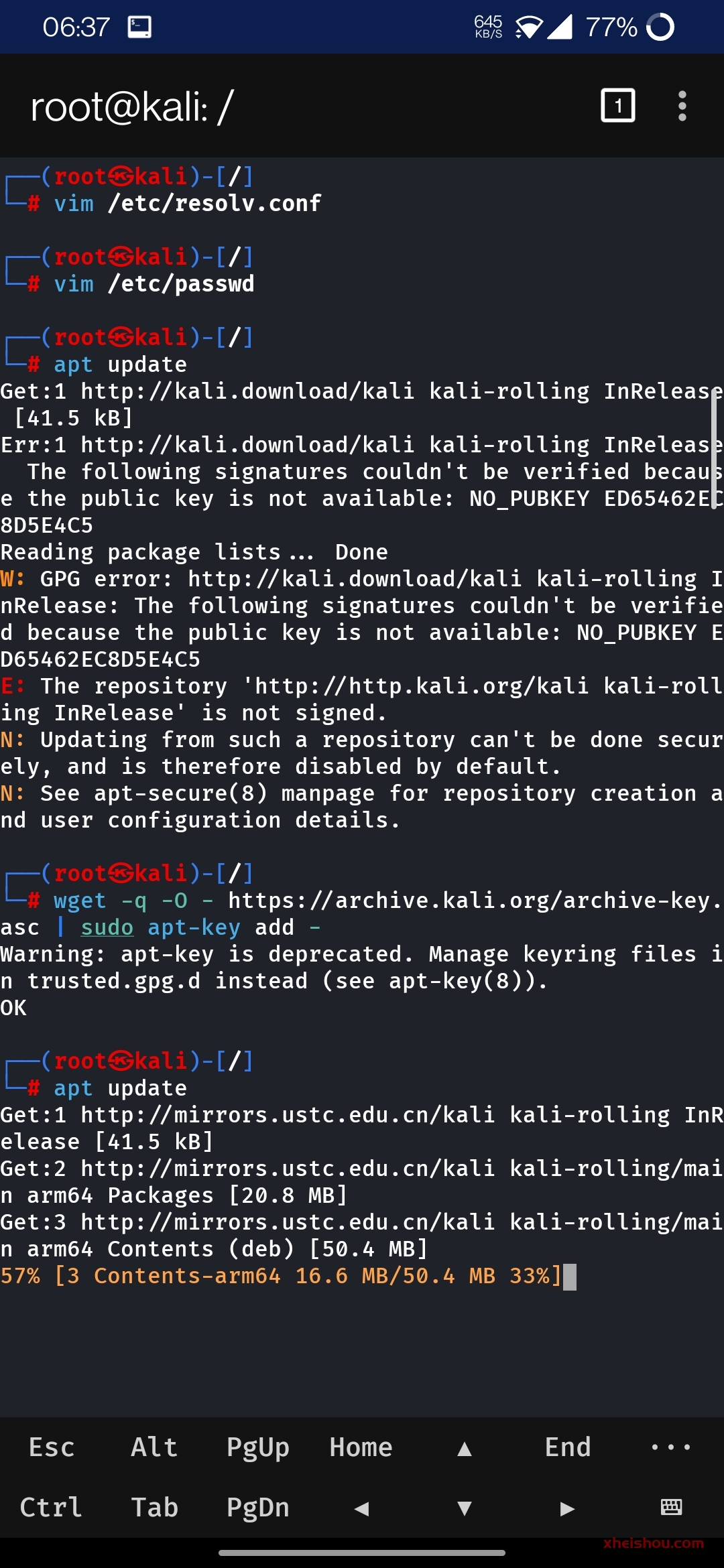
设备:安卓手机,已安装 Kali Nethunter(完整版)
-
网络:正常联网(无需科学上网,国内镜像全覆盖)
-
资源:剩余存储空间2GB以上,内存4GB+
2. 必备密钥
三、Kali Nethunter 一键安装 Hermes Agent
curl -fsSL https://res1.hermesagent.org.cn/install.sh | bash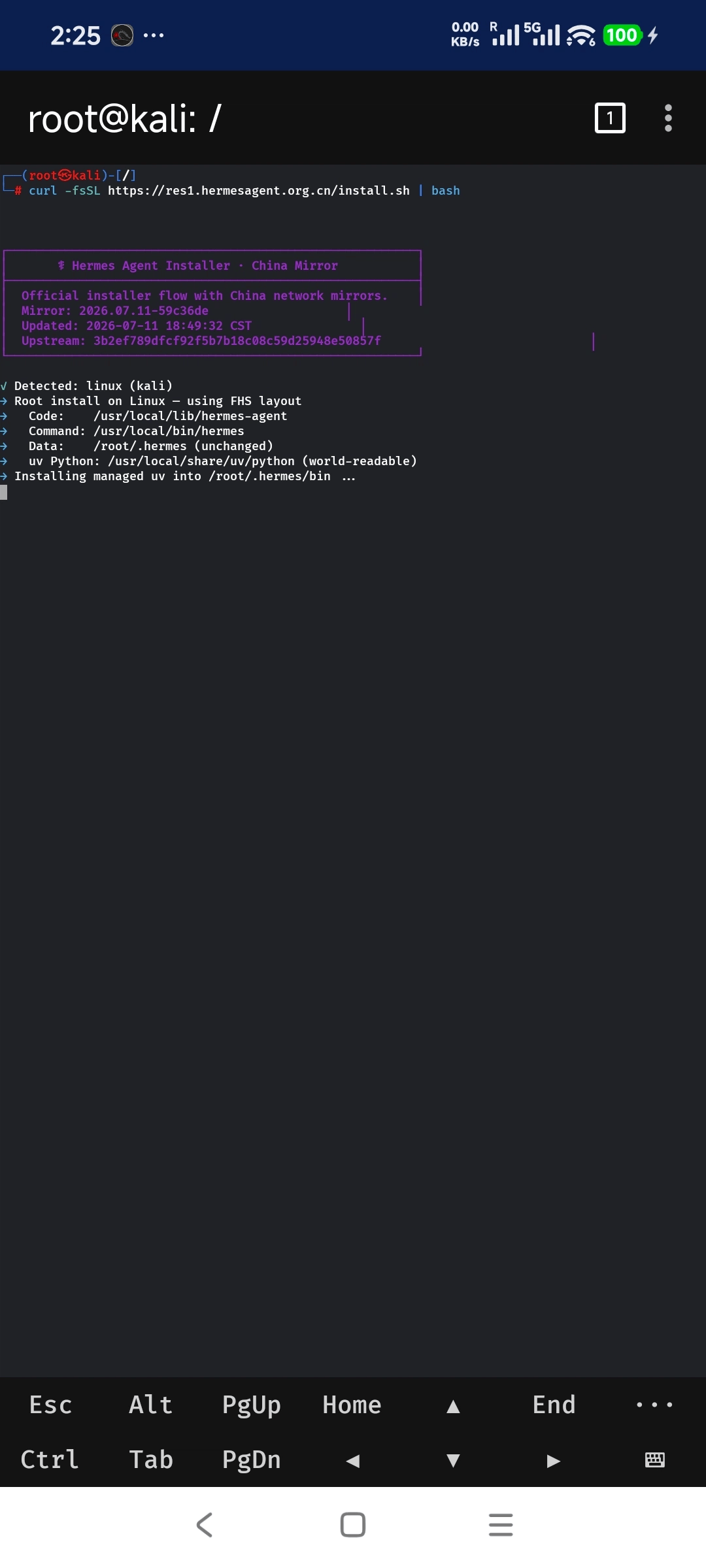
✅ 安装完成状态确认
从下方截图可见,Hermes Agent 已成功安装完成:
- 同步了 73 个技能包,技能目录已同步至
~/.hermes/skills/ - 命令行工具
hermes已链接到/usr/local/bin,可直接调用,无需重启终端 - 核心文件路径已明确列出:
- 配置文件:
/root/.hermes/config.yaml - API 密钥:
/root/.hermes/.env - 数据目录:
/root/.hermes/cron/, sessions/, logs/ - 代码目录:
/usr/local/lib/hermes-agent
- 配置文件:
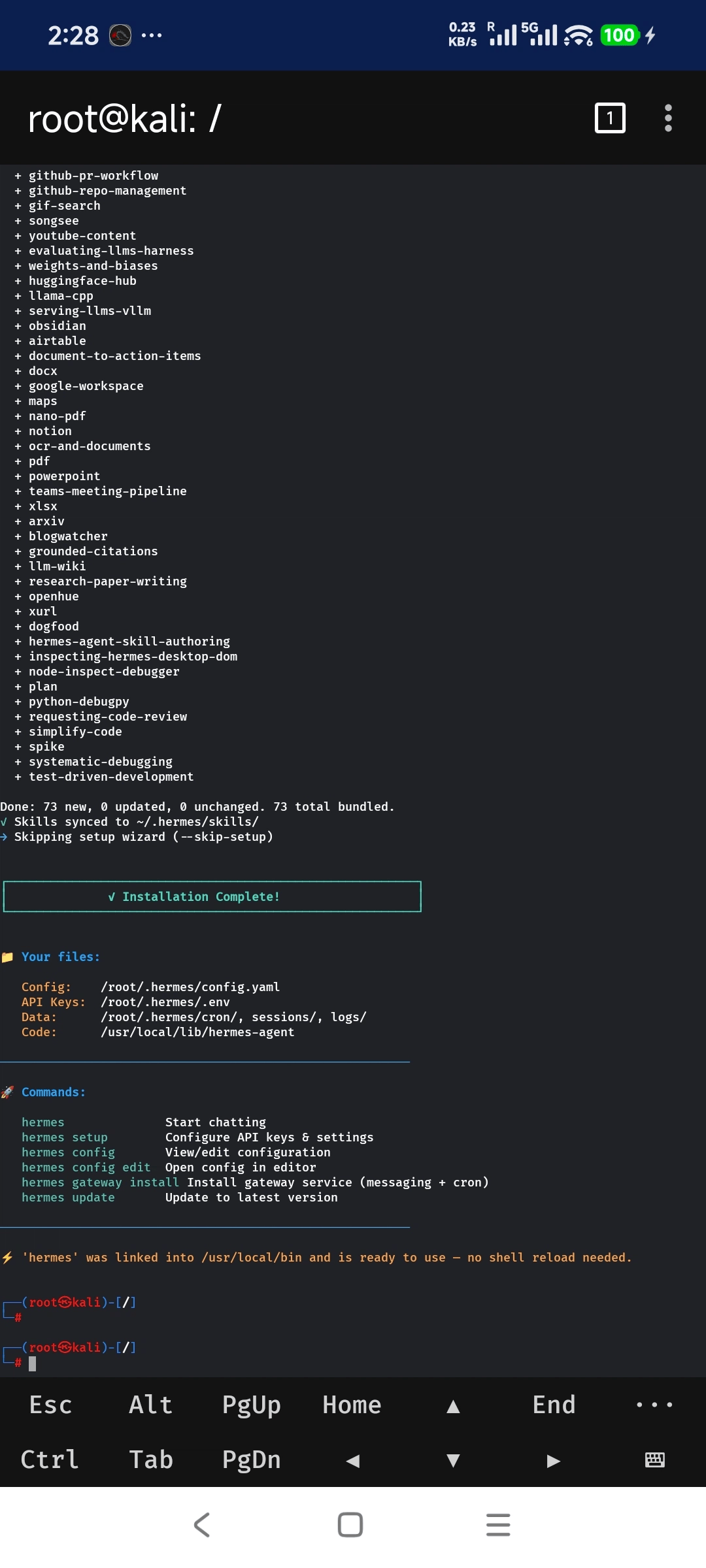
🚀 常用命令速查
| 命令 | 功能 |
|---|---|
hermes |
启动聊天交互 |
hermes setup |
配置 API 密钥与基础设置 |
hermes config |
查看当前配置 |
hermes config edit |
用编辑器打开配置文件 |
hermes gateway install |
安装网关服务(消息定时任务) |
hermes update |
更新到最新版本 |
四、初始化全局配置(核心步骤)
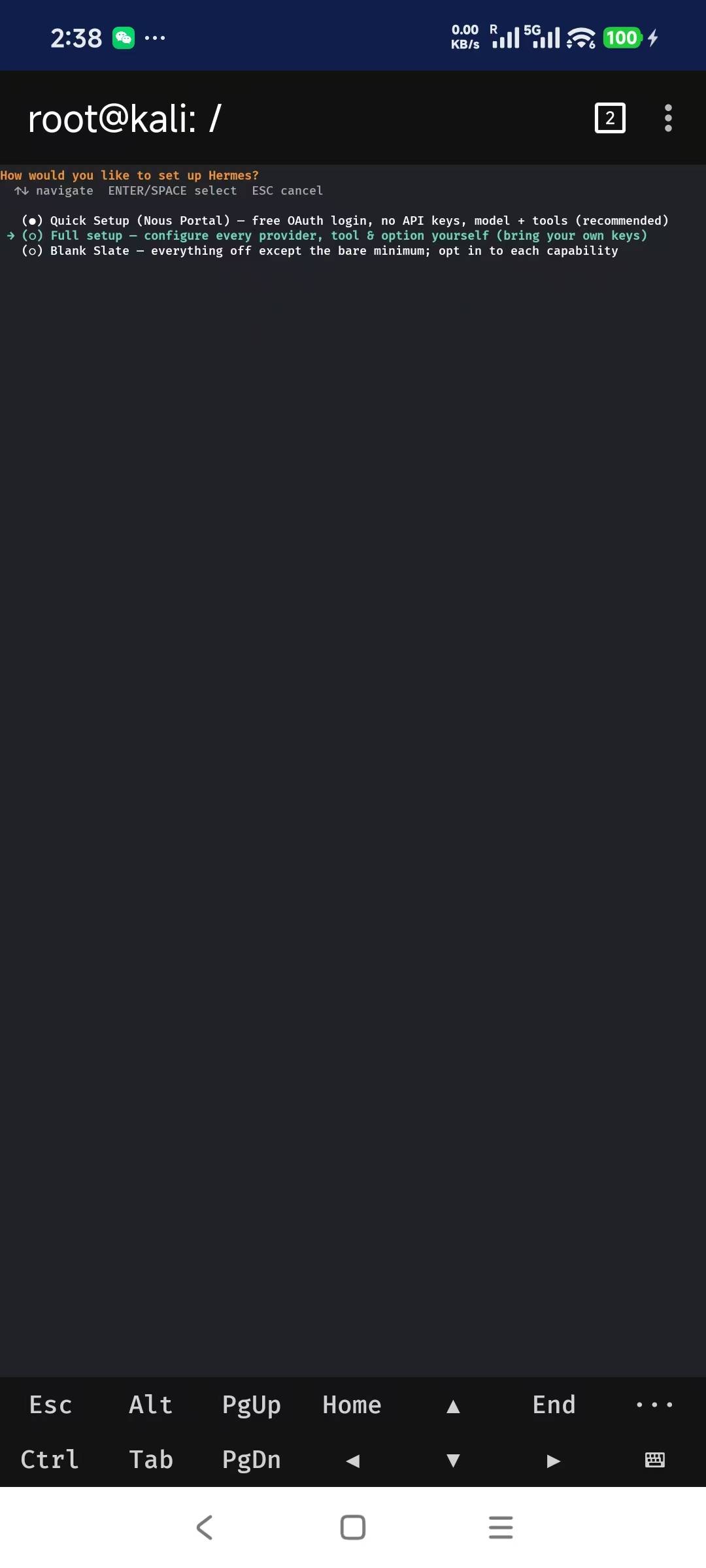
hermes setup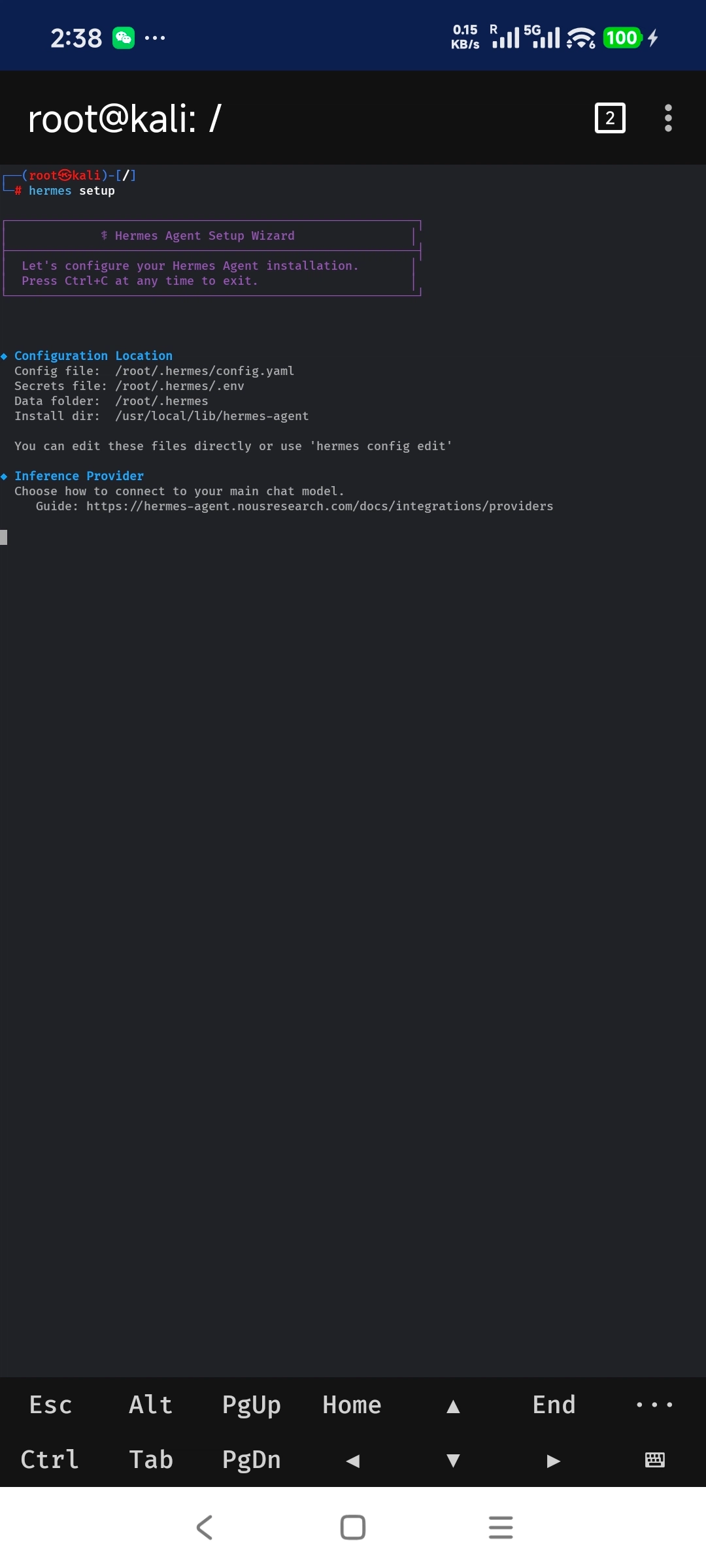
-
选择 Full setup 完整配置
-
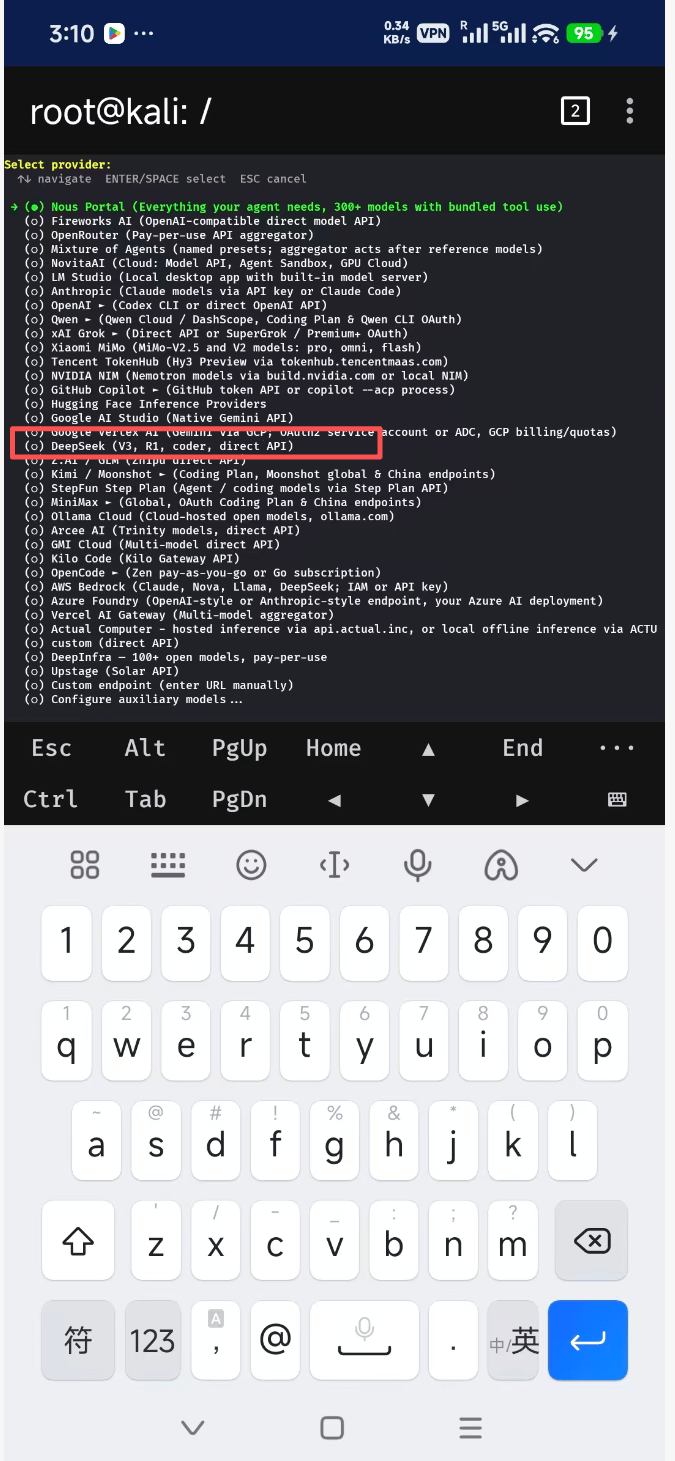
模型提供商选择:DeepSeek
-
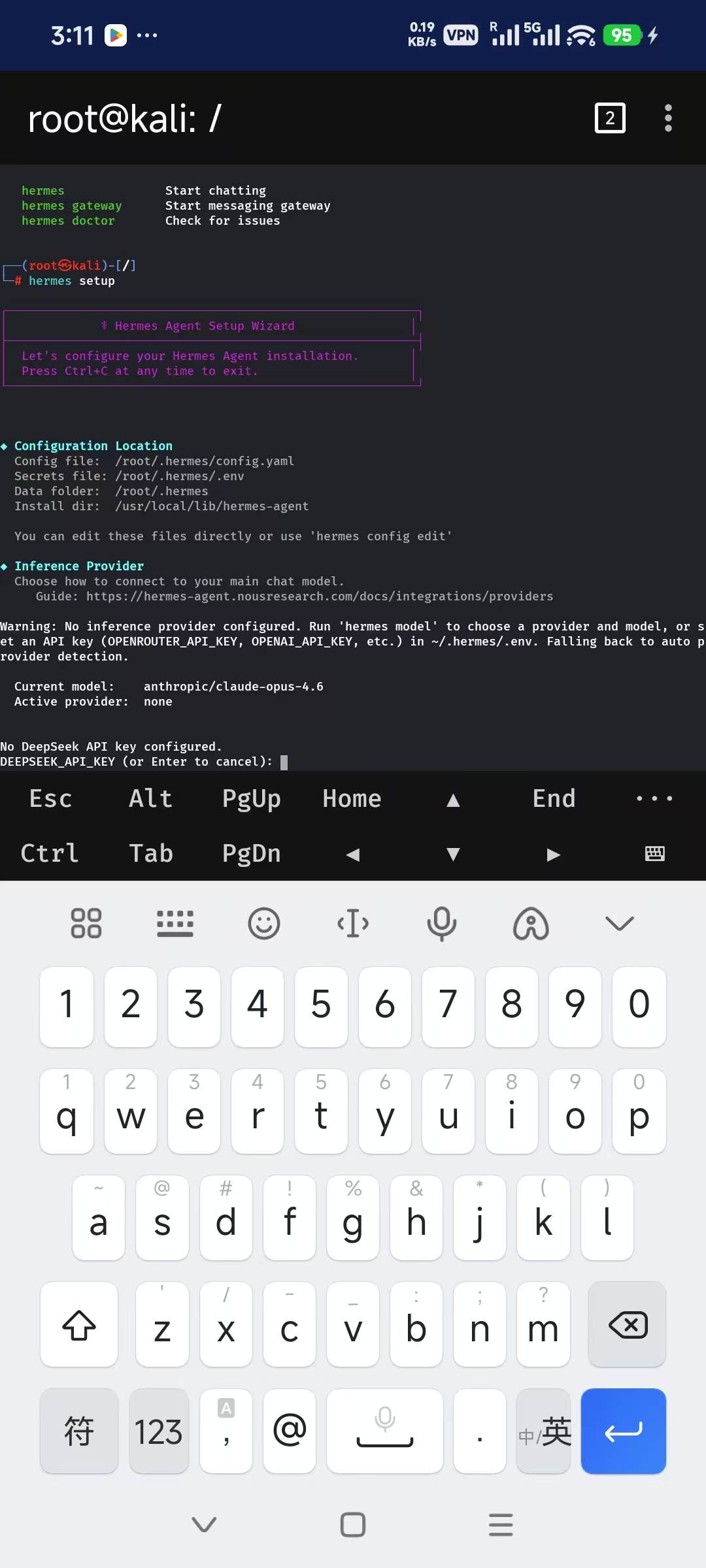
输入你的 DeepSeek API 密钥
-
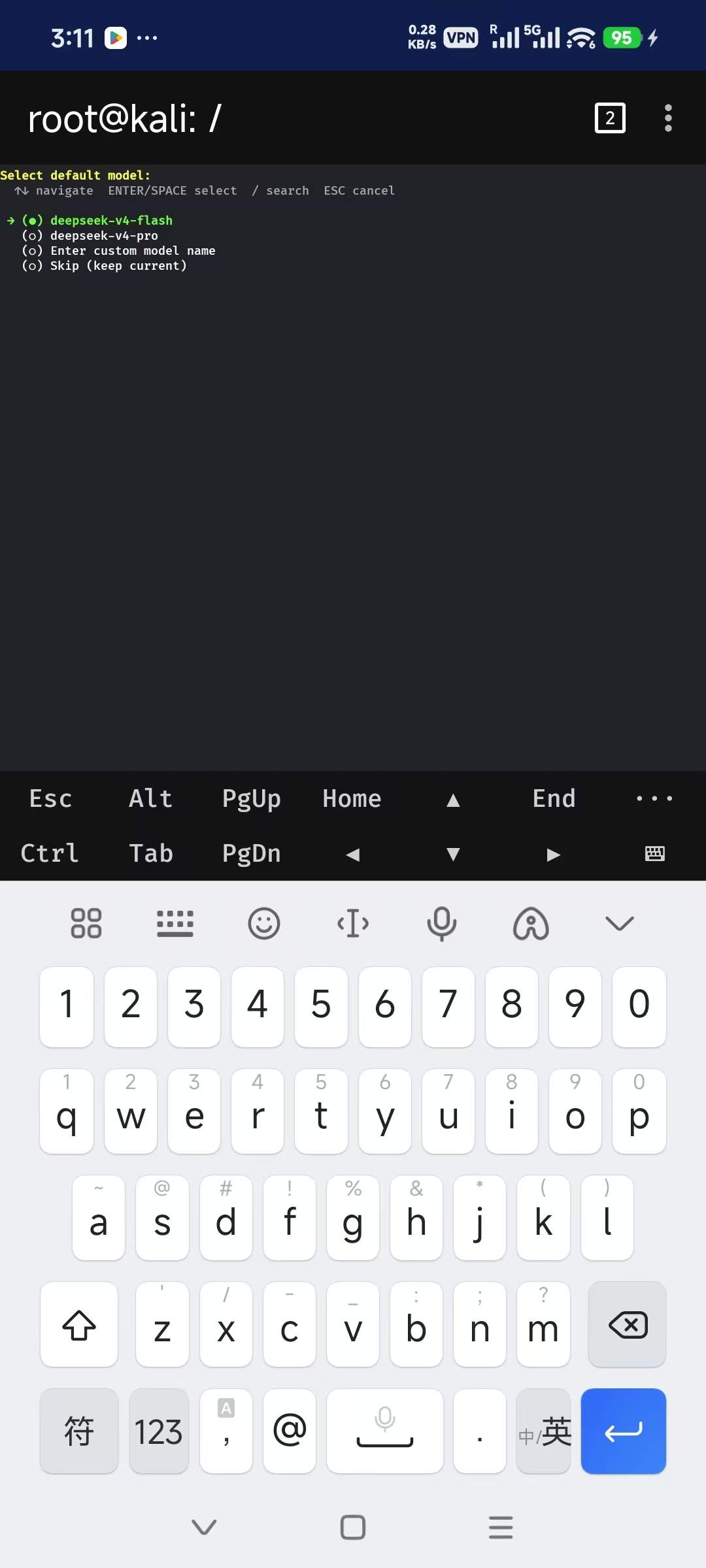
模型选择:deepseek-v4-pro
🖥️ 这是 Hermes Agent 的「终端后端选择」界面
这个界面是让你选择 Hermes 执行命令、运行代码的底层环境,也就是它的「终端跑在哪里」
| 选项 | 含义 | 适合场景 |
|---|---|---|
| Local (默认) | 直接在你当前的 Kali 系统上执行命令 | 本地开发、渗透测试、直接操作本机 |
| Docker | 在隔离的 Docker 容器里运行 | 需要环境隔离、避免污染本机 |
| Modal | 无服务器云沙箱 | 临时任务、不想占用本地资源 |
| SSH | 连接到远程机器执行 | 管理服务器、远程工作流 |
| Daytona | 持久化云开发环境 | 长期云端开发、多设备同步 |
| Vercel Sandbox | 带快照的云微虚拟机 | 需要文件系统持久化的临时环境 |
| Singularity/Apptainer | 适合 HPC 的容器 | 高性能计算场景 |
| Keep current (local) | 保持当前本地环境不变 | ✅ 最推荐的默认选择 |
-
终端后端选择:Local(本地终端执行,适配手机)
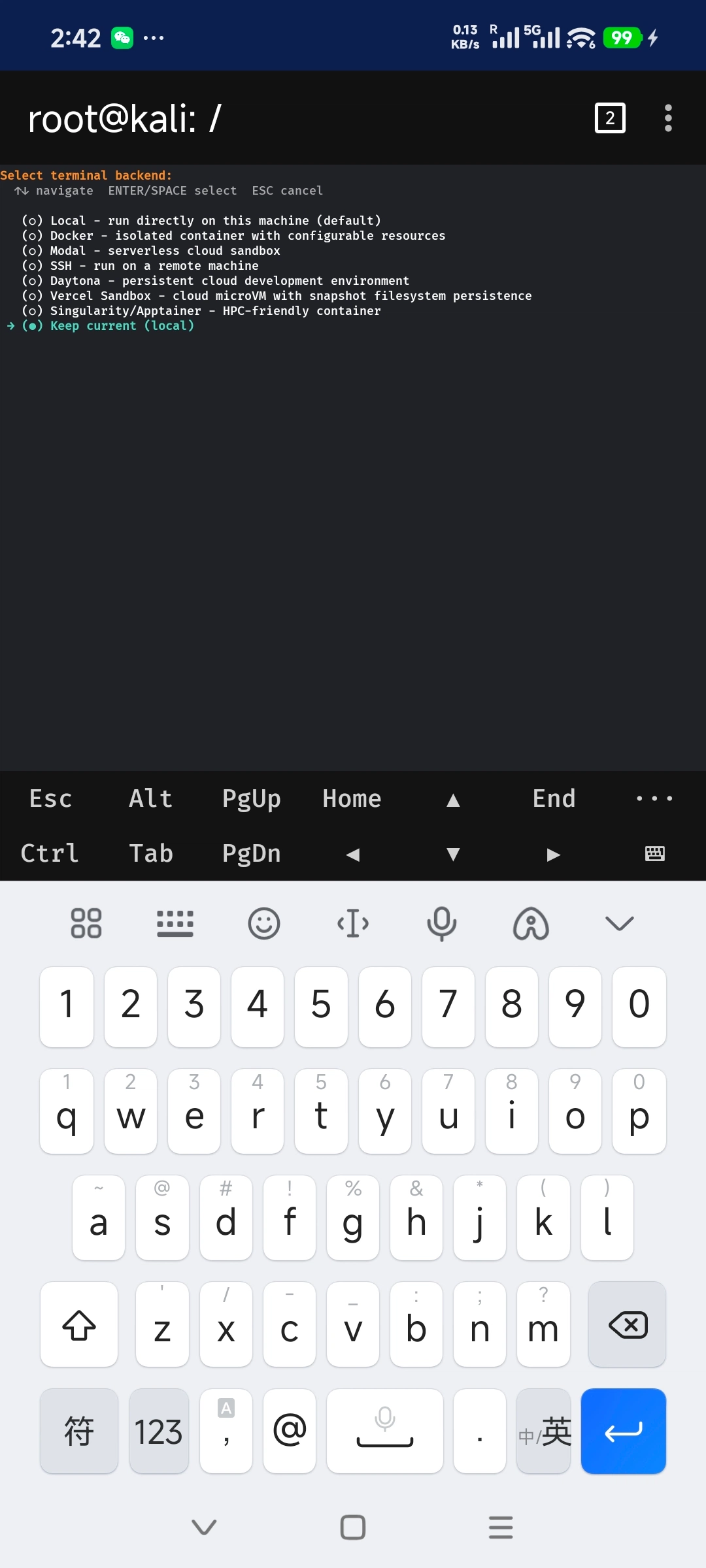
- 直接在你的 Kali 系统上运行,无需额外配置
- 能直接调用本地工具、访问文件系统
- 符合你渗透测试 / 本地开发的使用习惯
操作:直接按 Enter 或 Space 确认即可,继续后续配置。
📱 这是 Hermes Agent 的「消息平台配置」界面
这个界面是让你选择 Hermes 可以接入的聊天 / 消息平台,比如微信、Telegram、Discord 等,让 AI 能在这些平台上和你互动、执行任务。
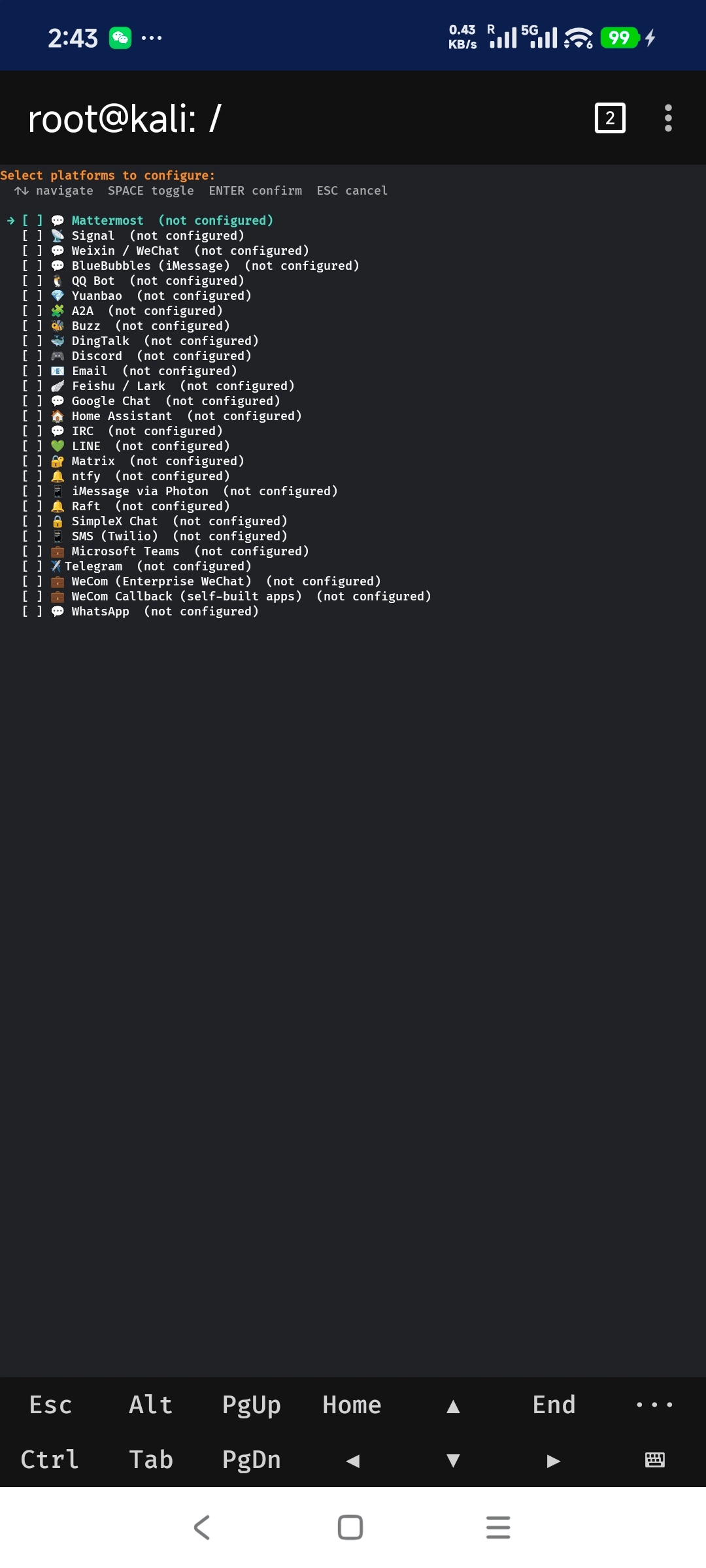
🎯 界面操作说明
- 导航:用上下方向键移动光标
- 选择 / 取消:按
SPACE键勾选 / 取消勾选平台 - 确认:按
ENTER键确认所选平台 - 取消:按
ESC键退出当前步骤
✅ 推荐操作
- 如果你只是想先在终端里用 Hermes: 不需要勾选任何平台,直接按
ENTER跳过这一步即可,后续可以再通过hermes config edit手动添加。 - 如果你想让 Hermes 接入某个聊天软件: 比如想在 Telegram 里用它,就用
SPACE勾选Telegram,之后向导会引导你配置 Bot Token 等信息。
Tools for 🖥️ CLI
这是 Hermes Agent 的工具配置界面,用于选择 Agent 可以调用哪些能力。大部分已经默认勾选了,你只需要决定是否添加未勾选的工具。
如果你的需求是:
-
通用助手/编程/自动化:保持当前勾选状态,直接按回车确认即可
我这里直接回车。
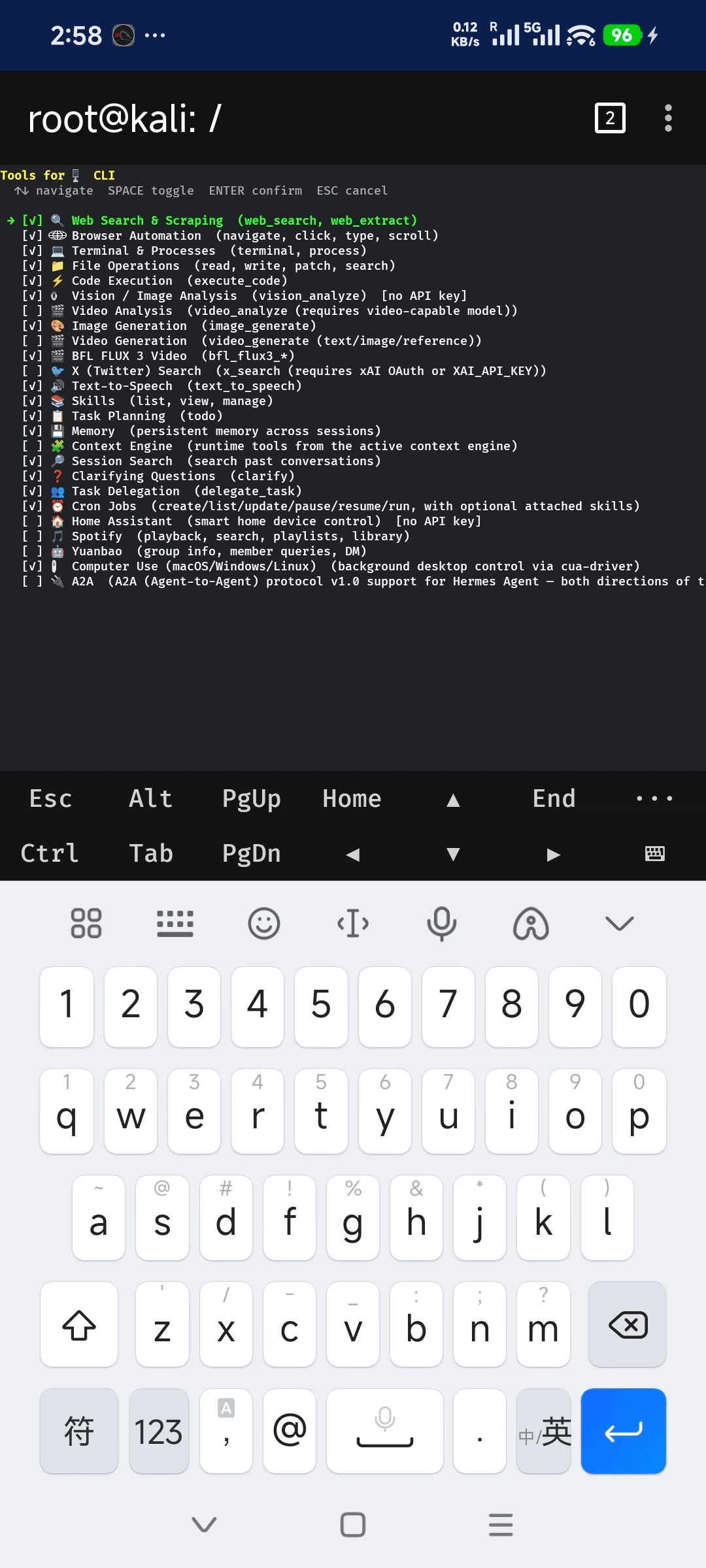
🛠️ 工具选择界面说明
这是 Hermes 的 CLI 工具启用配置界面,你可以选择让 Hermes 具备哪些能力:
- 带
[v]的是已启用的工具 - 不带
[v]的是未启用的工具 - 操作:用 ↑/↓ 导航,
SPACE切换勾选,ENTER确认配置
✅ 核心推荐配置(适合渗透测试 / 运维场景)
建议保持默认勾选即可,这些是最常用的基础能力:
- Web Search & Scraping:网页搜索与提取
- Browser Automation:浏览器自动化(导航、点击、输入等)
- Terminal & Processes:终端与进程管理
- File Operations:文件读写、补丁、搜索
- Code Execution:代码执行
- Memory:跨会话持久化记忆
- Task Planning:待办任务管理
- Cron Jobs:定时任务创建与管理
可按需关闭的工具:
- 不需要视频 / 图像生成:可取消
Video Generation、Image Generation - 不需要社交平台:可取消
X (Twitter) Search、Yuanbao - 不需要音乐:可取消
Spotify
推荐选择:Local Browser
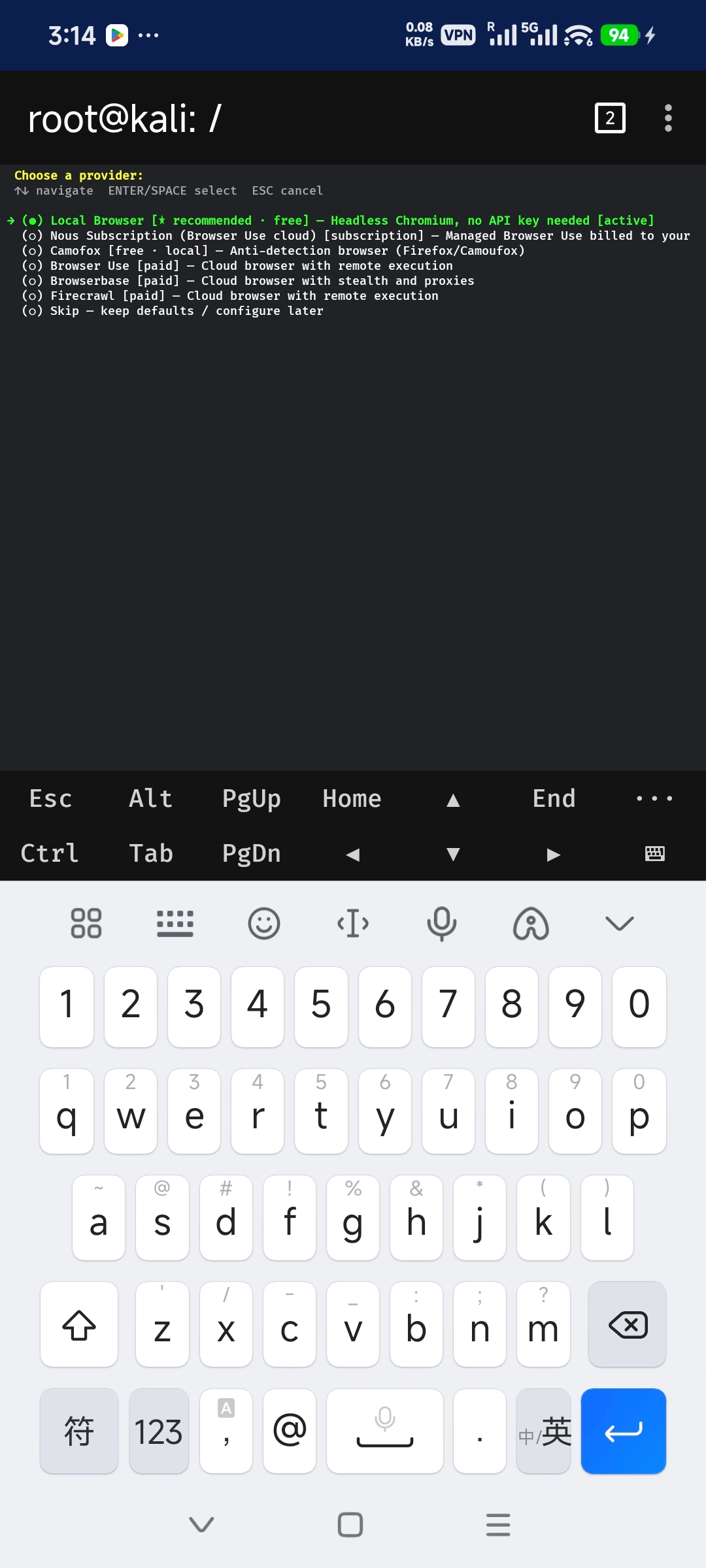
这是当前最适合你的选项,理由如下:
- 免费无 API 密钥:完全本地运行,不需要额外付费或配置密钥
- 推荐方案:官方标注
[* recommended],稳定可靠 - Headless Chromium:后台无头浏览器,不占用你的界面焦点
- 已激活:当前
[active]状态,直接确认即可使用
🚀 操作步骤
- 确认光标在
Local Browser这一行 - 按 Enter 或 Space 确认选择
- 后续流程会自动应用配置,完成后即可正常使用浏览器相关工具
💡 其他选项说明(可选)
- Nous Subscription:需要订阅,云端托管浏览器,付费使用
- Camofox:本地反检测浏览器(Firefox 内核),适合隐私需求高的场景
- Browser Use / Browserbase / Firecrawl:均为付费云浏览器方案,适合远程执行或高级隐身需求
- Skip:暂时跳过,保留默认配置,之后再通过
hermes setup tools重新配置
✅ 最佳建议
直接按 Enter 确认 Local Browser,这是最省心、免费且功能完整的选择,完全满足日常网页浏览、信息抓取等需求。
Choose a provider:
这是 Hermes Agent 的图像生成服务商选择界面,用于决定 Agent 调用哪个 AI 模型来生成或编辑图片。
直接选 OpenAI (Codex auth) 是最省事的选择。
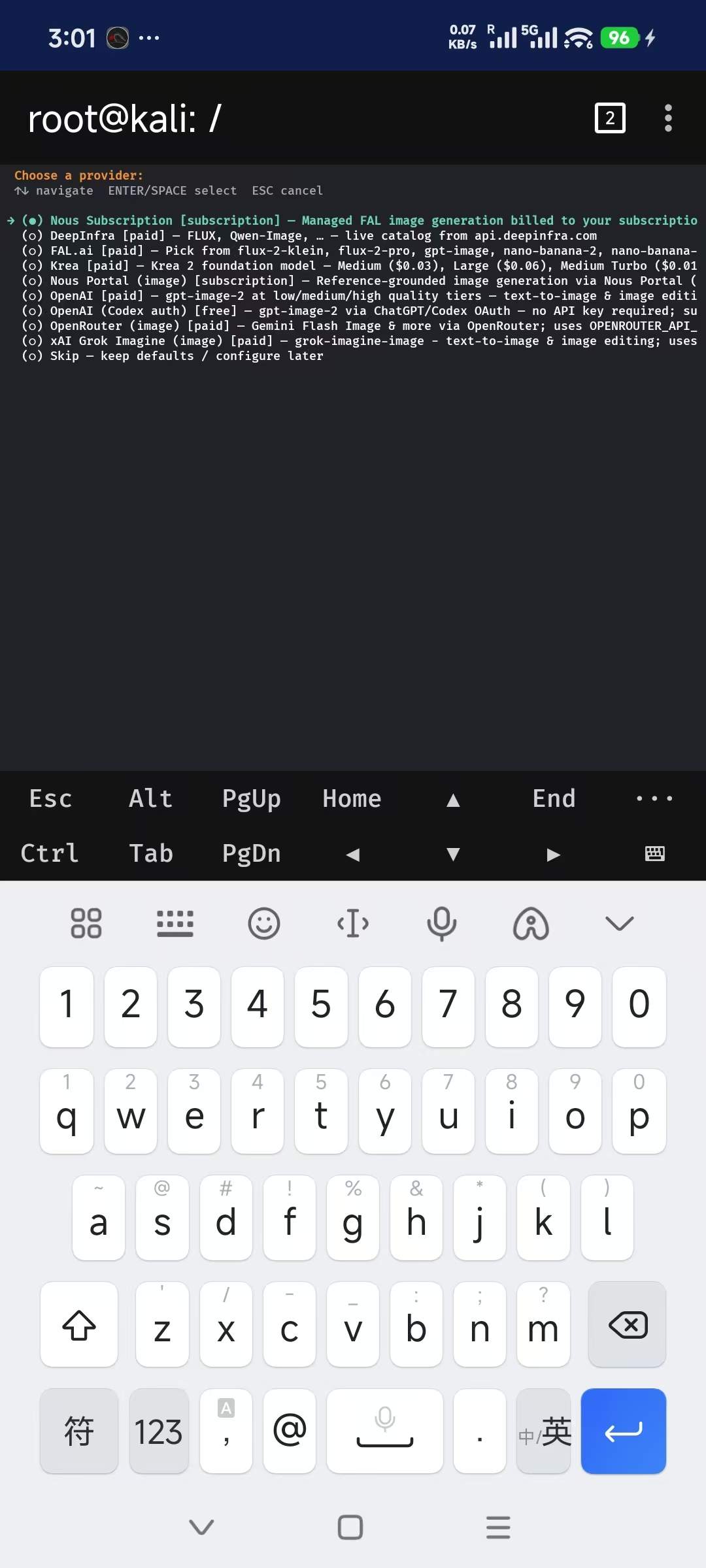
Choose openai-codex model:
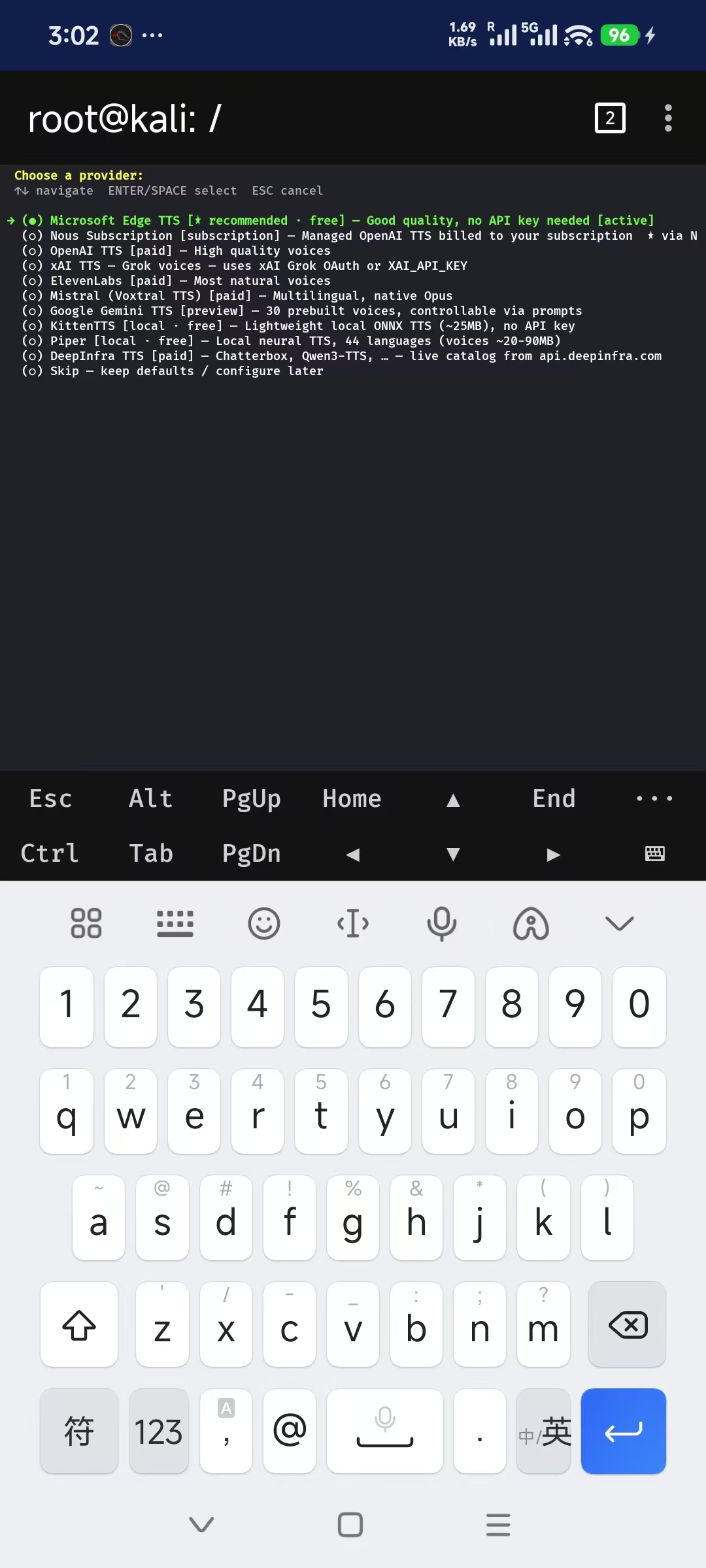
Choose a provider:
这是 Hermes Agent 的文字转语音(TTS)服务商选择界面,用于决定 Agent 朗读文本时使用哪个语音引擎。
Microsoft Edge TTS — 完全免费,无需注册,即开即用
直接按回车选择 Microsoft Edge TTS 就行。
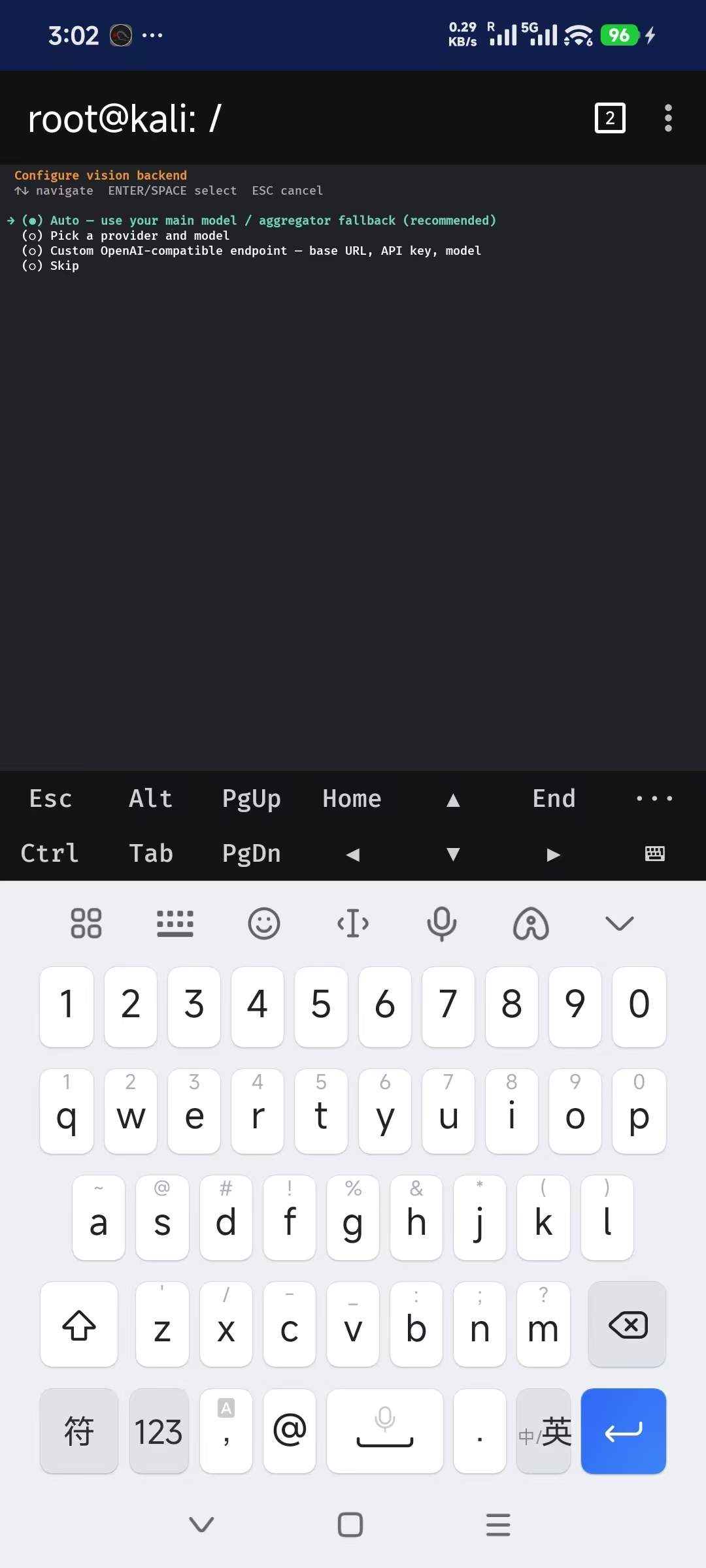
Configure vision backend
这是 Hermes Agent 的视觉识别后端配置界面,用于决定 Agent 在需要“看懂”图片(如图像分析、OCR、物体识别等)时,使用哪个 AI 模型来处理。
视觉功能会消耗较多tokens(因为图片要转成token计算),如果使用付费API,注意控制用量。
正常情况下,直接选 Auto 按回车就行。你用的主模型支持视觉功能吗?如果不确定,选 Auto 最稳妥。
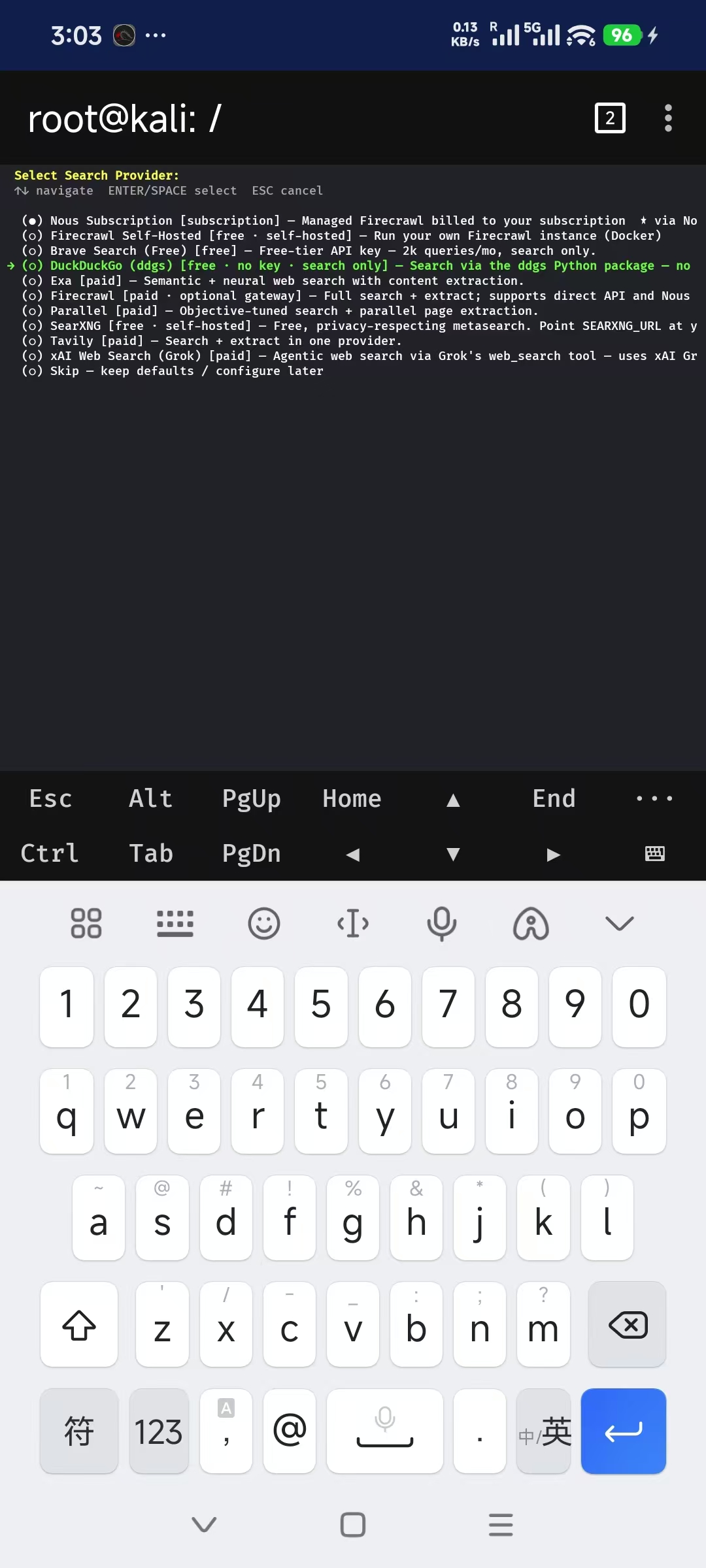
搜索服务商选择
这是 Hermes Agent 的联网搜索后端配置界面,用于决定 Agent 在需要搜索网络信息时使用哪个搜索引擎。
对于大多数用户,直接选 DuckDuckGo (ddgs) 是最简单快捷的,无需任何注册和配置。
上面所有的配置,要是不明白的,直接复制给网页deepseek,解读超好用!
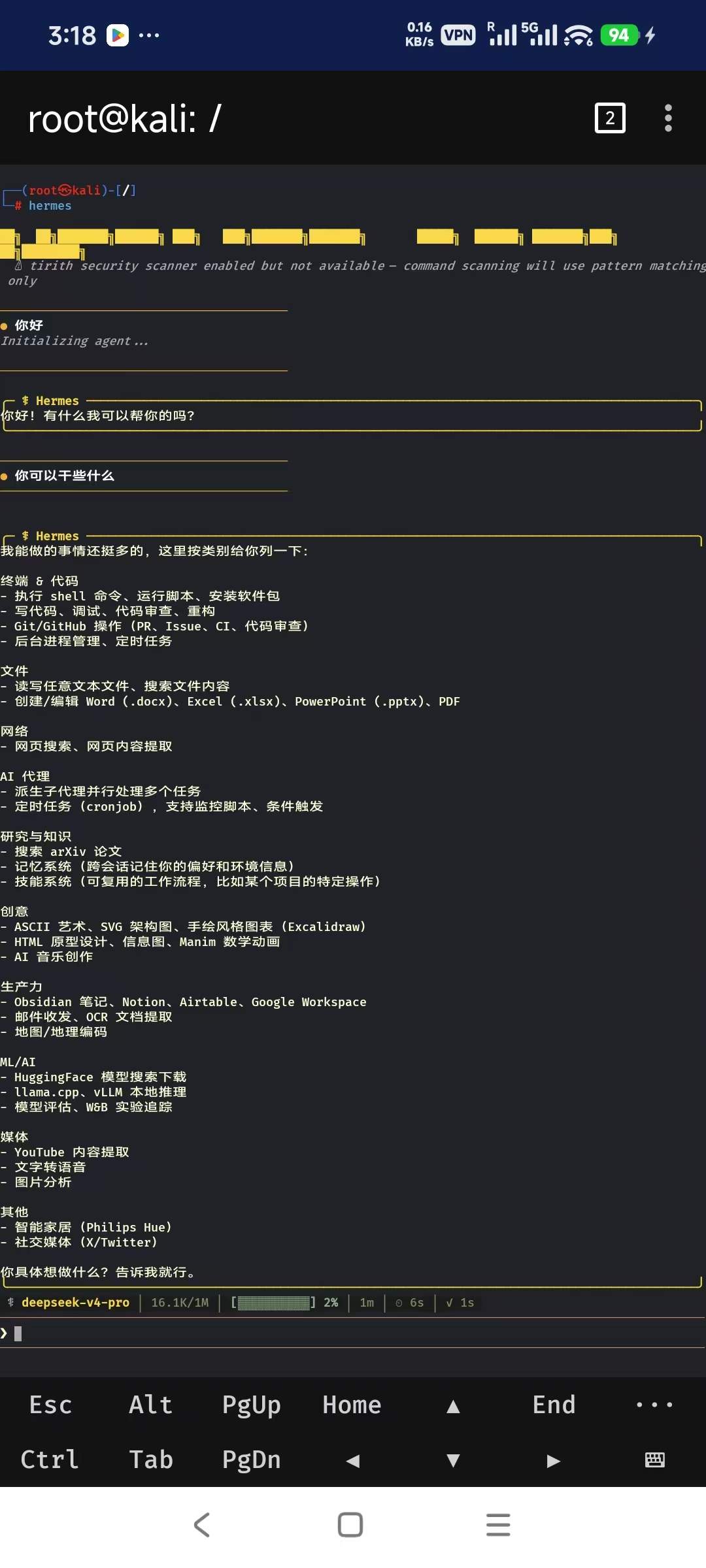
出现下面这个界面,配置就做好了
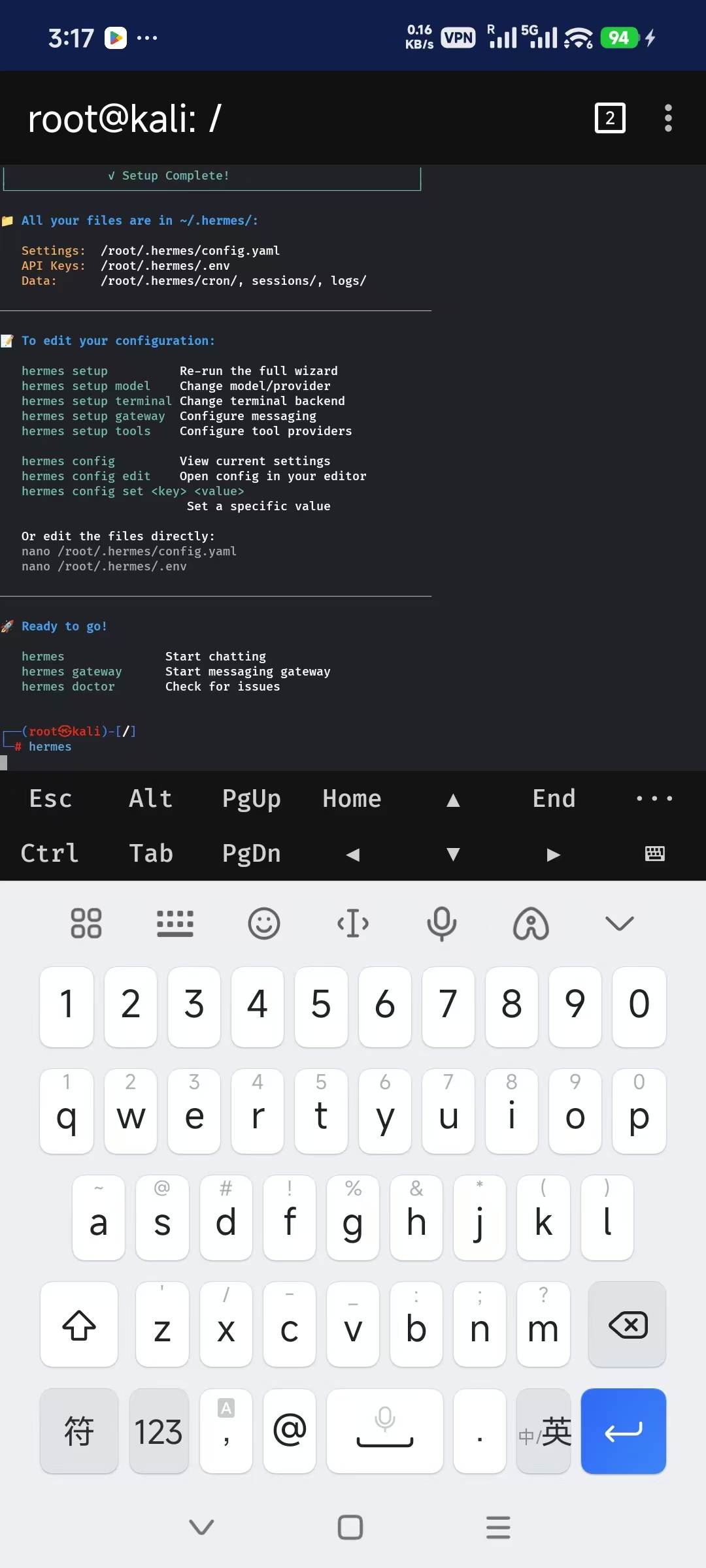
直接使用
QQ机器人网关配置
hermes gateway setup2. 终极报错修复命令(关键)
export HERMES_ALLOW_INTERNAL_REQUESTS=true
export GATEWAY_ALLOW_ALL_USERS=true
export QQBOT_DM_POLICY=open
启动QQ机器人网关
hermes gateway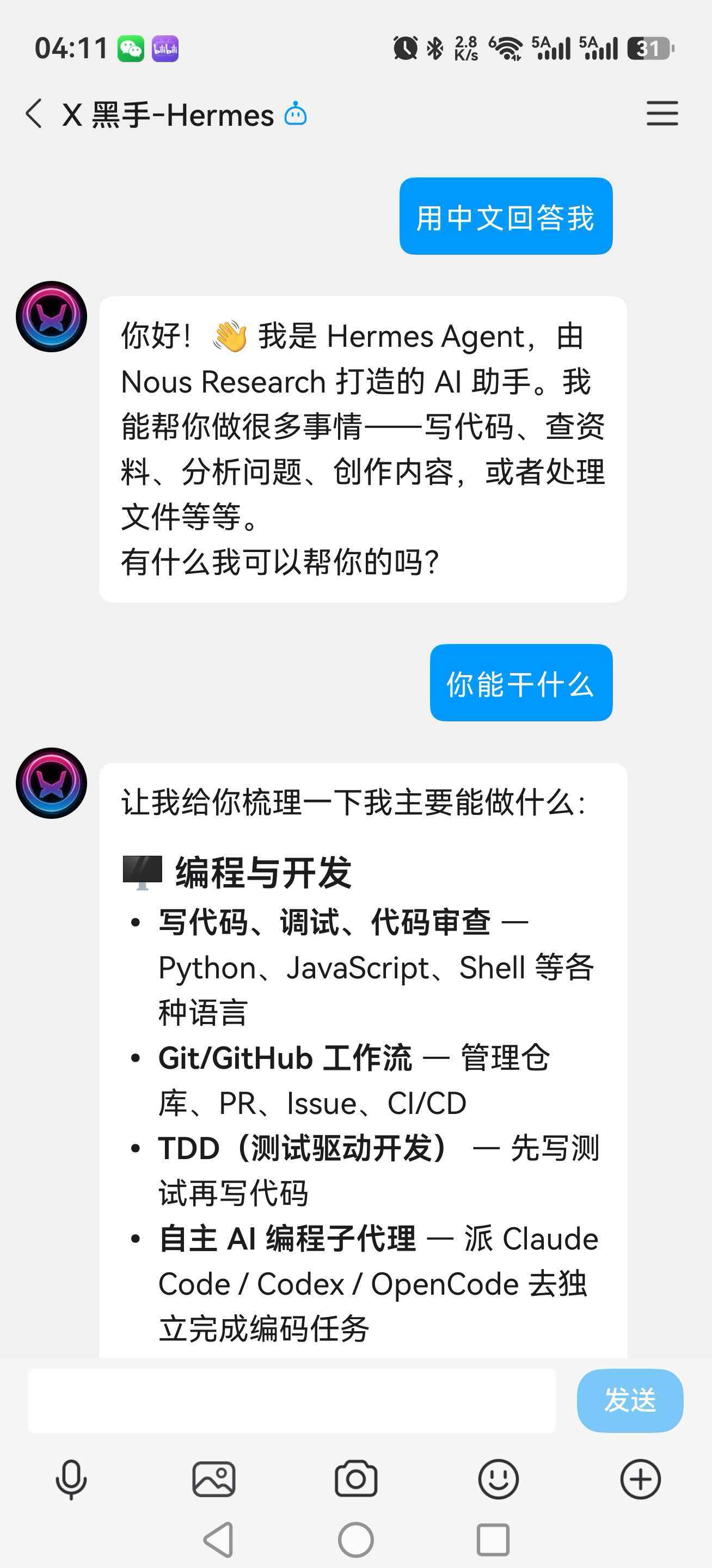
02性能测试
在同一台设备,同一个任务,hermes用时约为1m20s,openclaw用时约为2m40shermes的效率要高一点。
总结
对于大多数普通用户来说,Hermes 的低门槛、自进化特性,无疑降低了 AI 智能体的使用门槛;而对于成熟的开发者而言,两款工具都有不可替代的价值,完全可以根据需求搭配使用。
2、本站永久网址:https://xheishou.com
3、本网站的文章部分内容可能来源于网络,仅供大家学习与参考,如有侵权,请联系站长进行删除处理。
4、本站一切资源不代表本站立场,并不代表本站赞同其观点和对其真实性负责。
5、本站一律禁止以任何方式发布或转载任何违法的相关信息,访客发现请向站长举报
6、本站资源大多存储在云盘,如发现链接失效,请联系我们我们会第一时间更新。
7.本站原创内容版权归 X黑手网 及对应作者共同所有,欢迎转载,转载请务必注明原文出处及作者信息。



暂无评论内容