



一、工具概述
Kalidroid 内置 WireShark 模块底层封装
tshark(WireShark 命令行版本),提供可视化配置界面,无需手动敲复杂抓包指令,支持有线网卡、USB 无线网卡监听模式抓包,可捕获 802.11 无线管理帧、控制帧、数据帧,输出标准.pcap文件,可导入电脑 WireShark 做深度协议解析。
核心用途:无线流量审计、WiFi 协议分析、排查网络异常、验证 WiFite/hcxdumptool 抓包完整性。
⚠️合规提醒:仅对自有 / 授权网络抓包分析,私自捕获他人网络流量涉嫌违法。
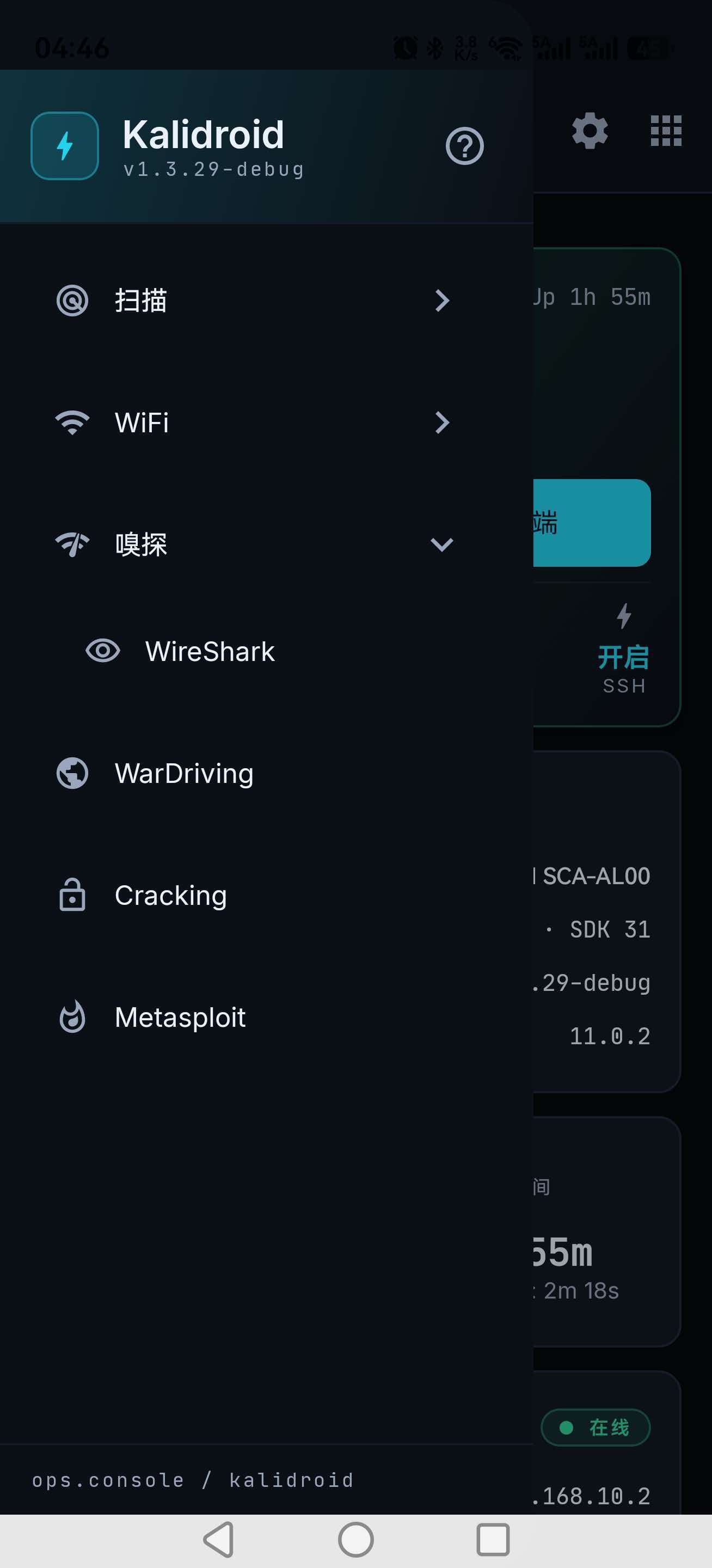
二、工具入口
- 打开 Kalidroid 左侧侧边菜单栏,展开「/ 嗅探」分类
- 找到红框标注 WireShark 选项,点击进入配置界面
三、分步实操配置流程
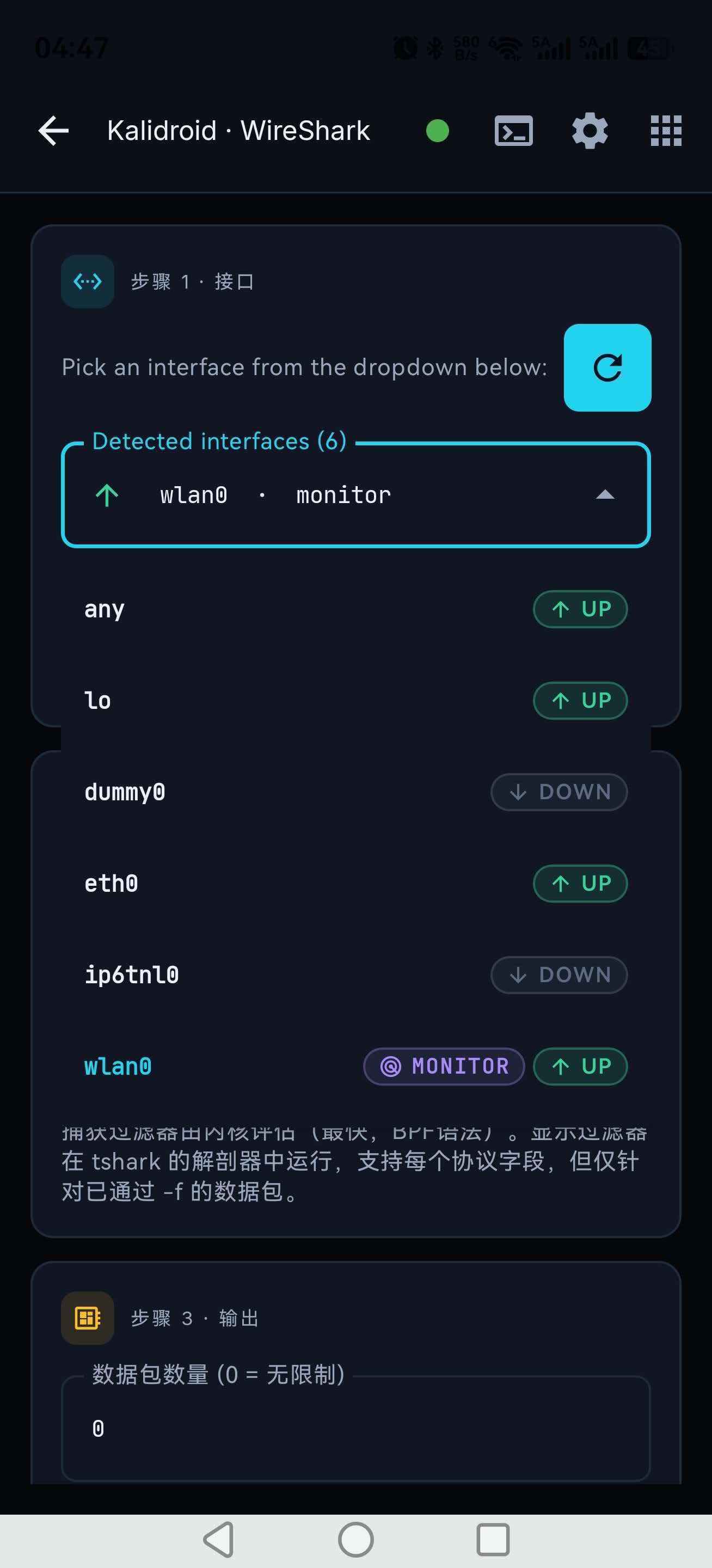
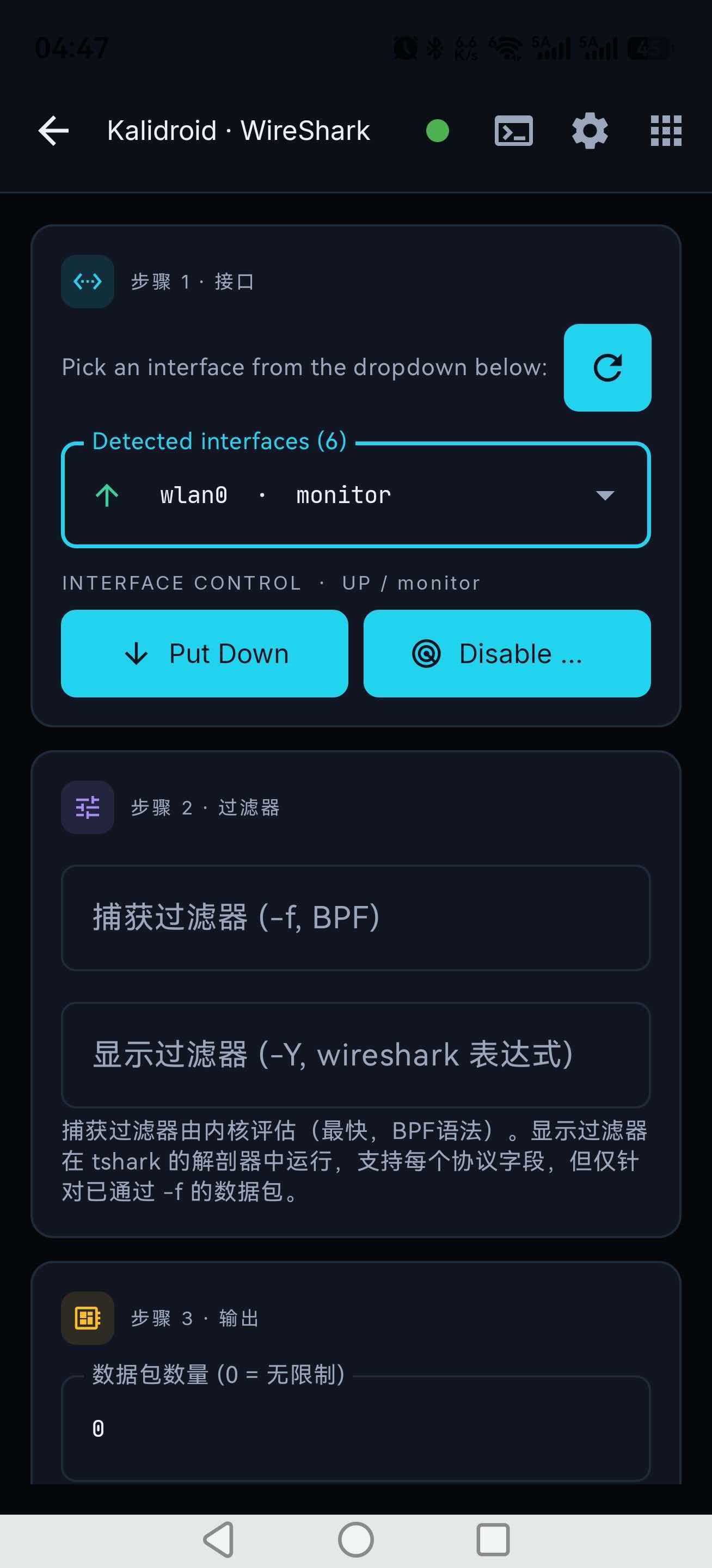
步骤 1:选择网卡接口,切换 Monitor 监听模式
- 点击右上角蓝色刷新图标,刷新虚拟机全部网络接口
wlan0:USB 无线网卡(核心抓包接口)eth0:虚拟机有线网卡,用于内网流量捕获lo:本地回环接口

- 选中
wlan0,此时状态为managed(普通联网模式)
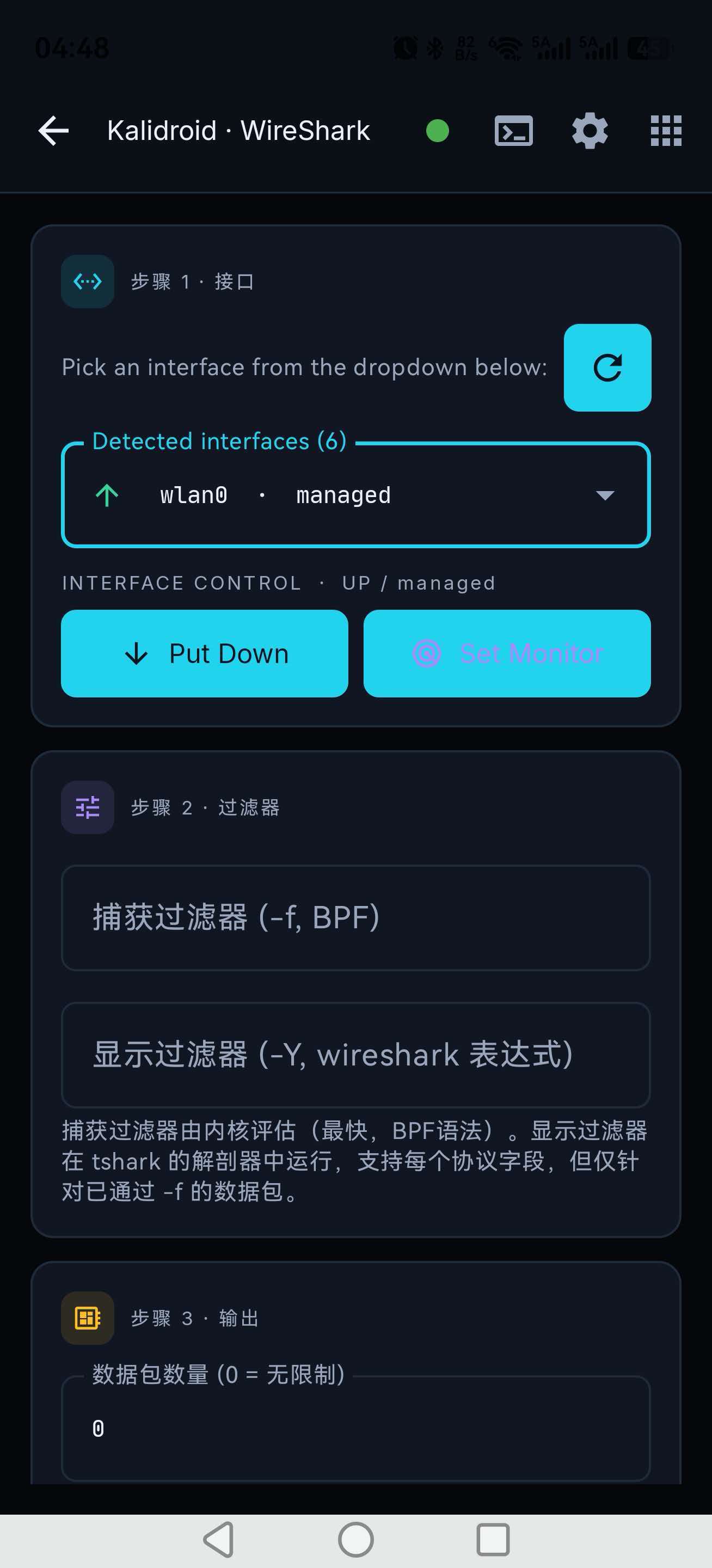
- 点击右侧 Set Monitor,一键切换无线监听模式,切换完成后标识变为
monitorPut Down:临时关闭网卡Disable Monitor:退出监听,切回普通 Managed 模式
关键:只有 Monitor 模式才能捕获周边所有 WiFi 无线数据包;手机内置网卡不支持监听,必须使用 USB 无线网卡。
步骤 2:配置双层过滤器(精准过滤目标流量)
模块提供两层过滤机制,兼顾性能与精准度:
- 捕获过滤器(BPF 语法,-f)
内核层过滤,丢弃不匹配数据包,大幅降低文件体积、减少 CPU 占用,常用示例:
- 仅捕获目标 AP:
wlan addr1 00:11:22:33:44:55 - 仅捕获握手数据包:
type mgt subtype auth or subtype assoc-req
- 仅捕获目标 AP:
-
- 筛选 WPA 握手:
eapol - 筛选 DNS 流量:
dns显示过滤器(WireShark 原生表达式,-Y)仅对已捕获数据包做界面筛选,不减少写入文件的数据,适合事后快速检索:
- 筛选 WPA 握手:
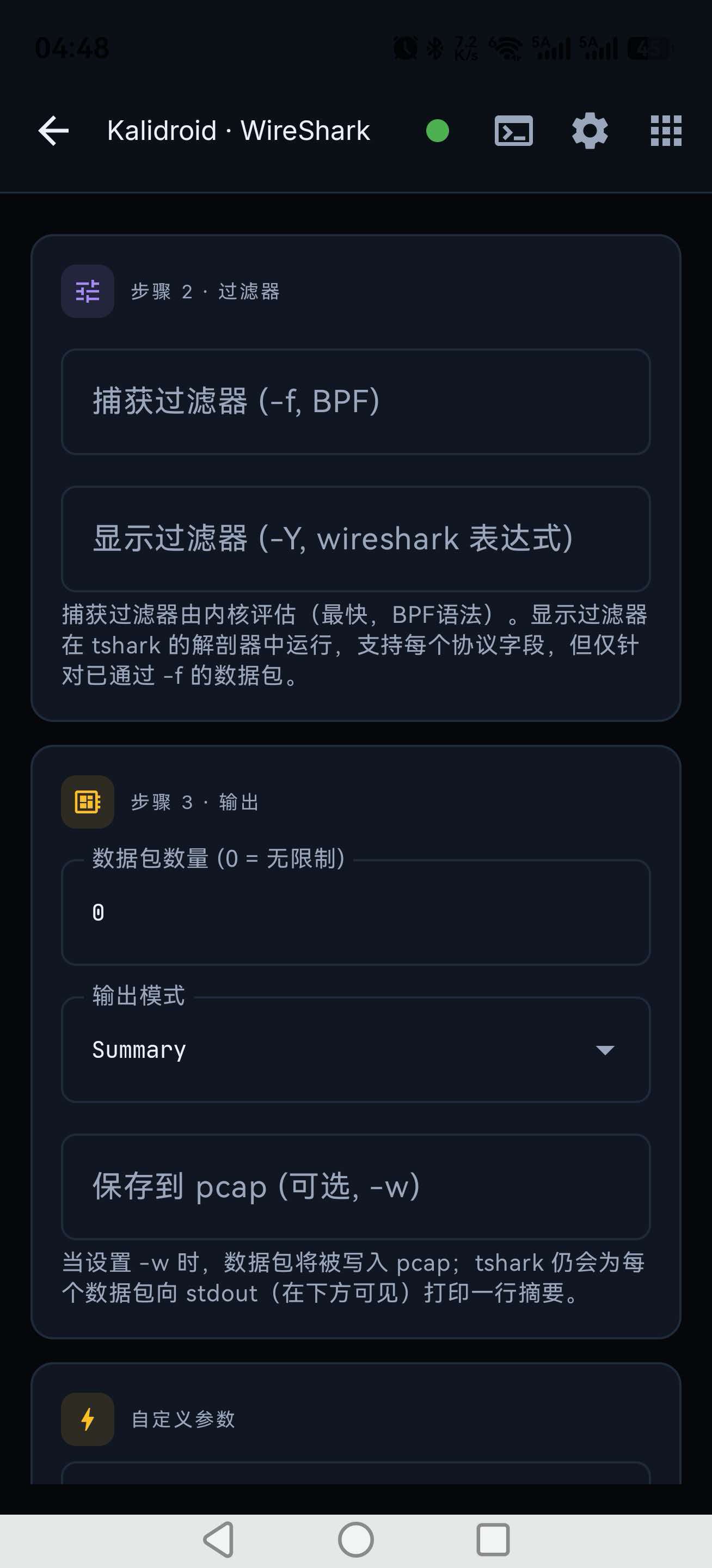
步骤 3:输出与抓包时长配置
- 数据包数量:填
0代表无限捕获,填写数字则达到数量自动停止 - 输出模式
Summary:仅在界面打印数据包摘要,节省性能- 完整模式:输出全部协议详情
- 保存到 pcap(可选)
填写文件路径,抓包数据持久保存为标准
.pcap,可在电脑 WireShark 打开复盘 - 自定义参数(默认配置解析)
-a duration:60 · -s 96 · --color-a duration:60:抓包 60 秒后自动终止-s 96:仅截取数据包前 96 字节,缩小文件(完整分析可删除此参数)--color:界面输出彩色日志,区分不同协议数据包
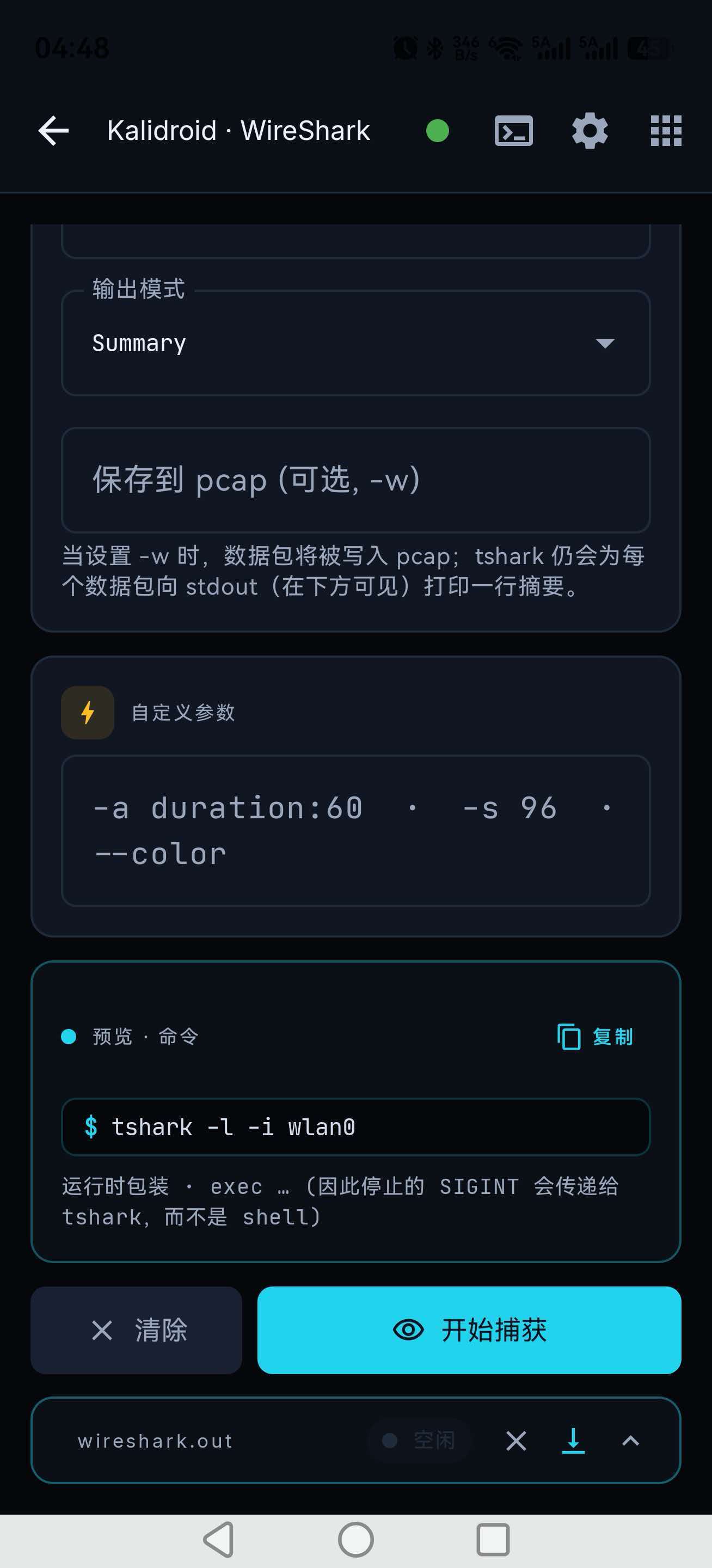
步骤 4:预览命令 & 一键启动捕获
- 预览框自动拼接完整
tshark执行命令,支持一键复制到终端手动运行:
tshark -l -i wlan0 -a duration:60 -s 96 --color- 全部参数配置完成后,点击蓝色 开始捕获 启动抓包
- 底部任务栏生成日志文件
wireshark.out,实时滚动打印数据包信息;点击X可随时手动终止抓包
抓包运行界面与结果判断
点击「开始捕获」后,模块底部会出现运行日志区域,显示当前
tshark抓包进程状态。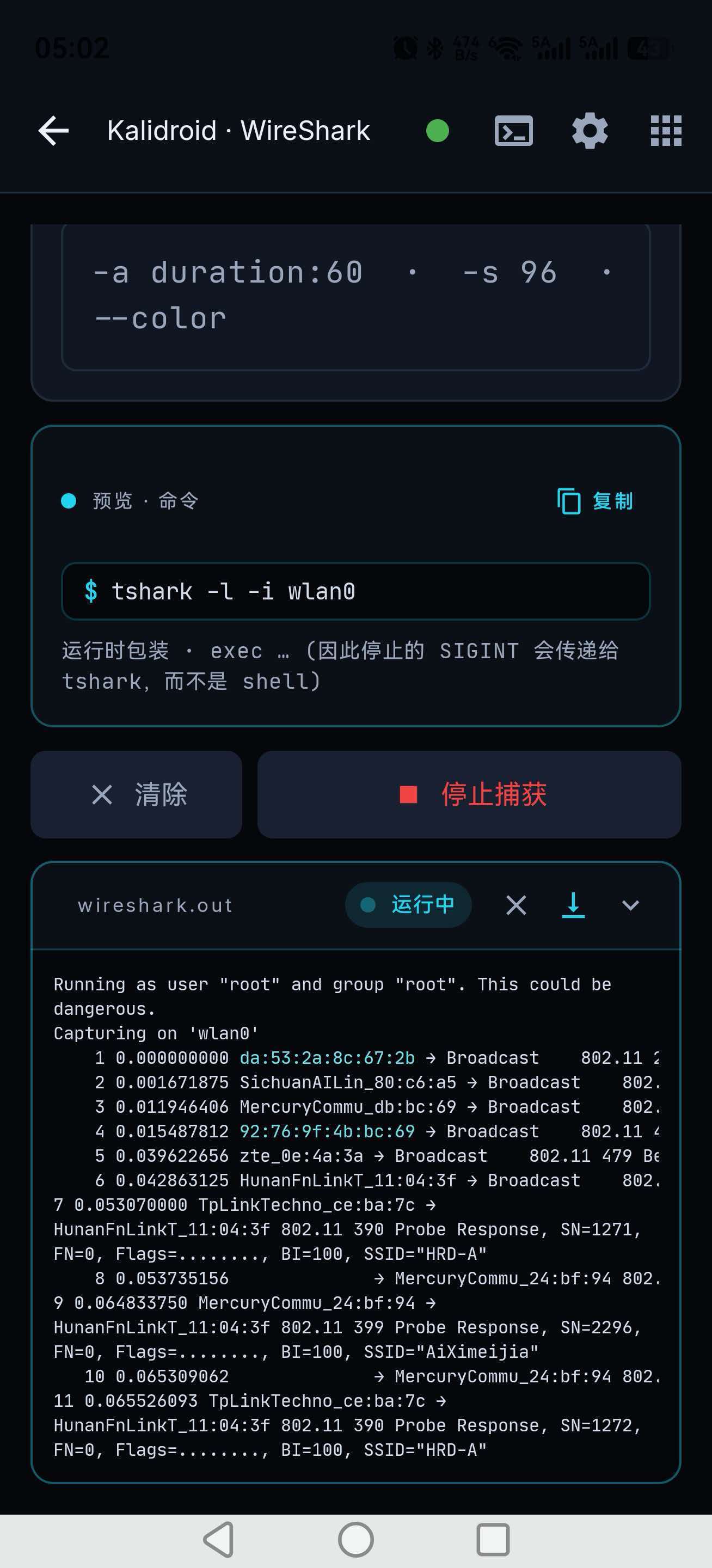
四、WireShark (tshark) vs hcxdumptool/WiFite 区别
| 工具 | 核心定位 | 适用场景 |
|---|---|---|
| WireShark(tshark) | 全协议通用抓包、深度流量分析 | 研究 WiFi 底层 802.11 帧、排查网络故障、完整流量留存 |
| hcxdumptool | 定向抓取 PMKID / 四步握手包 | 专门用于 WiFi 哈希破解,过滤冗余流量 |
| WiFite | 自动化批量无线渗透工具 | 一键扫描 + WPS 攻击 + 握手捕获,偏向爆破流程 |
使用搭配建议
- 先 WiFite/hcxdumptool 快速抓取破解所需哈希;
- 若需要深度分析无线异常、排查抓包失败原因,使用 WireShark 完整捕获全量数据包。
五、常见故障排查
- 无法切换 Monitor 模式
解决:确认 USB 无线网卡已通过 USBManager 直通虚拟机,网卡驱动支持注入 / 监听;重启网卡后重试
Set Monitor。 - 抓包无任何无线数据包
解决:确认
wlan0状态为monitor;切换 Auto 全信道;靠近路由器增强无线信号。 - 捕获过滤器不生效
解决:严格遵循 BPF 语法,语法错误会直接过滤所有流量,可清空捕获过滤器先裸抓验证。
- 启动捕获按钮灰色不可点击
解决:必须选中有效网络接口(wlan0/eth0),接口未识别时先点右上角刷新按钮。
六、完整无线渗透全链路补充
- OTG USB 无线网卡 → USBManager 直通虚拟机
- WiFite/hcxdumptool 抓取握手 / PMKID(破解用)
- 本篇 WireShark 完整抓包,留存全量流量用于协议分析排错
- Cracking 本地字典破解 / WPA-Sec 云端哈希破解
© 版权声明
1、本网站名称:
X黑手网
2、本站永久网址:https://xheishou.com
3、本网站的文章部分内容可能来源于网络,仅供大家学习与参考,如有侵权,请联系站长进行删除处理。
4、本站一切资源不代表本站立场,并不代表本站赞同其观点和对其真实性负责。
5、本站一律禁止以任何方式发布或转载任何违法的相关信息,访客发现请向站长举报
6、本站资源大多存储在云盘,如发现链接失效,请联系我们我们会第一时间更新。
7.本站原创内容版权归 X黑手网 及对应作者共同所有,欢迎转载,转载请务必注明原文出处及作者信息。
2、本站永久网址:https://xheishou.com
3、本网站的文章部分内容可能来源于网络,仅供大家学习与参考,如有侵权,请联系站长进行删除处理。
4、本站一切资源不代表本站立场,并不代表本站赞同其观点和对其真实性负责。
5、本站一律禁止以任何方式发布或转载任何违法的相关信息,访客发现请向站长举报
6、本站资源大多存储在云盘,如发现链接失效,请联系我们我们会第一时间更新。
7.本站原创内容版权归 X黑手网 及对应作者共同所有,欢迎转载,转载请务必注明原文出处及作者信息。
THE END

暂无评论内容