
前言:
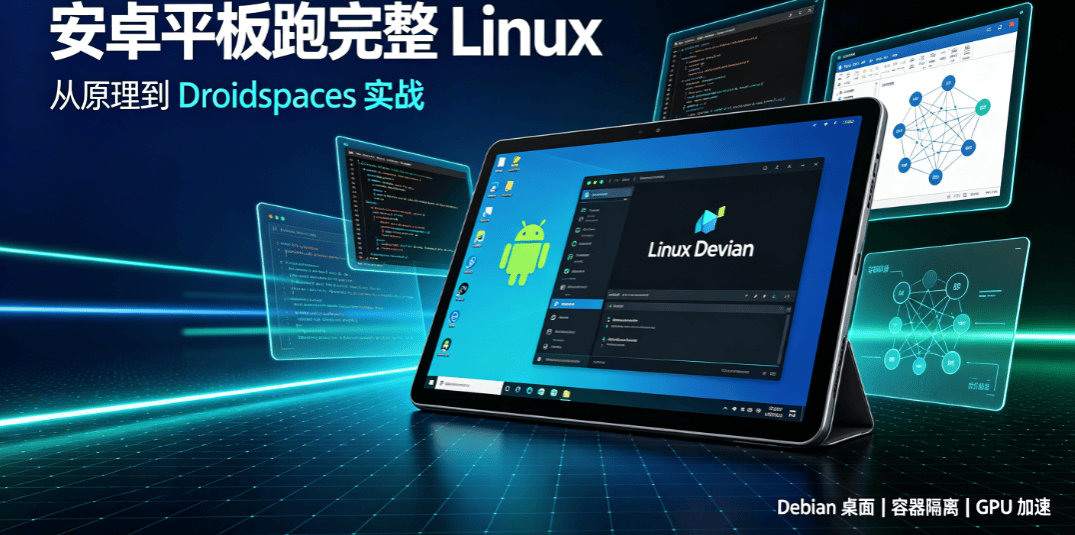
同样是便携设备,iPad 的“生产力”还停留在软件适配层面,而安卓平板可以直接运行完整、可自定义、带桌面环境的原生 Linux 系统。无需虚拟机、无严重性能损耗、支持 systemd、Docker、GPU加速、音频输出,完全可以把旧安卓平板变身便携开发机、轻量办公主机、随身服务器。
目前安卓跑Linux主流方案五花八门:Termux+PRoot、Chroot、LXC、Docker,但各有致命短板。而开源项目 Droidspaces-OSS 凭借零依赖、内核级隔离、极致轻量化、安卓深度适配的优势,成为目前安卓设备运行完整Linux的最优终极方案。
本文从零起步,全程通俗讲解原理、对比方案、手把手实操部署,包含环境准备、内核要求、容器创建、桌面搭建、GPU/音频加速、开机自启、避坑指南,新手也能一次成功。
一、先搞懂:安卓为什么能跑原生Linux?四大方案深度对比
核心底层逻辑:Android 本质就是基于 Linux 内核改造的系统。我们不需要虚拟机虚拟化内核,仅通过内核命名空间、控制组特性,就能隔离出独立的完整Linux用户环境,性能接近原生。
目前安卓四大Linux运行方案,优劣差距极大,看完彻底告别踩坑:
1. PRoot(Termux入门方案)
原理:通过 ptrace 系统调用拦截、翻译文件路径,模拟根目录切换,无真正系统隔离。
优点:无需Root,安装简单、门槛最低。
致命缺点:全程系统调用拦截,编译、运行程序性能损耗明显;无独立PID空间,能看到所有安卓进程;不支持systemd,无法运行大多数Linux服务;权限受限,多数高阶操作无法实现。
2. Chroot(经典旧方案)
原理:真正切换根目录,手动挂载dev/proc/sys目录,搭建基础Linux环境。
优点:无ptrace拦截,原生性能,可正常使用apt包管理器。
致命缺点:需要Root;无进程、挂载隔离,容器内操作可能破坏安卓主机;不支持systemd作为PID1启动,无法搭建完整Linux服务环境;安全性极差。
3. LXC/Docker+Termux(传统容器方案)
原理:依托Linux内核namespace+cgroup实现完整资源隔离,是桌面Linux主流容器技术。
优点:完整进程、网络、挂载隔离,支持systemd。
致命缺点:极度臃肿,依赖Termux+大量组件,体积50MB+;安卓适配差,网络隔离、开机自启经常失效;卸载Termux会清空所有容器数据;极易被安卓后台机制杀死进程。
4. Droidspaces(终极最优方案)
原理:纯C静态编译,体积仅400KB,直接调用Linux内核原生API,无需任何中间依赖,兼顾LXC的完整隔离性与PRoot的轻量化,且针对安卓内核、SELinux、内存机制做了专属优化。
核心优势总结:零依赖、原生性能、完整systemd支持、进程/网络/存储全隔离、容器常驻不被杀、卸载不丢数据、支持GPU音频加速、开机自启。
|
对比维度
|
PRoot
|
Chroot
|
LXC+Termux
|
Droidspaces
|
|---|---|---|---|---|
|
是否需要Root
|
否
|
是
|
是
|
是(推荐KernelSU)
|
|
完整进程隔离
|
无
|
无
|
有
|
有
|
|
Systemd支持
|
不支持
|
不支持
|
支持
|
完美支持
|
|
程序体积
|
~10MB
|
无固定体积
|
50MB+
|
~400KB
|
|
Termux依赖
|
强依赖
|
通常依赖
|
强依赖
|
零依赖
|
|
卸载数据保留
|
全部丢失
|
视存储路径而定
|
全部丢失
|
完全保留
|
|
后台常驻能力
|
易被杀
|
易被杀
|
易被杀
|
系统级常驻,不可杀死
|
|
GPU/音频加速
|
不支持
|
有限支持
|
有限支持
|
全适配自动启用
|
二、Droidspaces 独家核心特性(碾压其他方案)
1. 系统级常驻守护,永不后台被杀
提供 init.rc 原生系统服务 + 用户空间守护双模式,容器生命周期由系统底层托管,无视安卓“后台限制、禁止活动、内存回收”机制,可稳定常驻15天以上,真正实现服务器级稳定运行。
2. 数据完全独立,卸载零丢失
所有容器、配置、系统数据统一存储在
/data/local/Droidspaces 独立目录,与APP完全解耦。卸载、重装软件不会删除任何数据,重装后一键恢复所有容器环境。3. 多网络模式,按需隔离
支持 Host(共享主机网络)、NAT(独立虚拟网络,推荐)、None(无网络)、Gateway(网关转发)四种模式,支持TCP/UDP端口转发、网段批量映射,完美适配建站、SSH连接、内网穿透等场景。
4. 全机型GPU加速,全自动适配
内置三种渲染方案,自动适配设备GPU:llvmpipe(全设备通用软渲染)、VirGL(Mali/PowerVR显卡加速)、Turnip(高通Adreno原生硬件加速)。v6.3.0及以上版本可自动启动X服务、注入环境变量,无需手动配置。
5. 临时容器+持久容器双模式
支持 OverlayFS 临时容器模式,所有操作仅写入内存,退出自动清空,适合测试软件、临时运行任务;常规模式持久化存储,满足日常使用需求。
三、部署前置条件(必看,缺一不可)
1. 设备基础要求
-
设备:安卓平板/手机(推荐高通平台,兼容性最佳)
-
内核版本:≥3.10(最低兼容),推荐5.15+,性能和兼容性拉满
-
解锁状态:已解锁Bootloader
-
权限:已Root(优先 KernelSU,完美适配;Magisk/APatch需开启守护模式)
2. 内核硬性要求(核心避坑点)
安卓原厂内核大多阉割容器必备组件,必须开启:Namespace、Cgroup、Seccomp、Veth网络模块等核心配置。
-
非GKI旧内核(3.10-4.19):补全内核配置即可正常使用
-
GKI新内核(5.4+):需适配补丁,修复ABI兼容问题
不支持设备:GrapheneOS(屏蔽容器系统调用)、开启SuSFS隐藏挂载的设备(会导致容器启动失败)。
3. 必备配套软件
-
Droidspaces 官方APP(核心管理工具)
-
Termux:X11(桌面显示、GPU渲染依赖)
四、手把手完整部署教程(从零到可用桌面)
步骤1:安装软件并校验设备环境
-
前往 Droidspaces-OSS 官方仓库 Releases 页面,下载最新版官方APK并安装。
-
在KernelSU/Magisk中为Droidspaces授予完整Root权限。
-
打开APP,进入右上角「设置」-「检查设备要求」。
-
全部显示绿色对勾即为环境合格;若出现红色叉号,说明内核缺失配置,需补全内核参数或更换适配内核。
-
Root为Magisk/APatch的设备,需手动开启「守护进程模式」并重启设备,规避seccomp权限限制。
步骤2:下载Linux RootFS镜像
RootFS是Linux系统根文件镜像,推荐稳定性、兼容性最佳的Debian 13(Trixie)arm64架构(绝大多数平板均为arm64架构)。
获取渠道:
-
懒人成品:社区预制桌面版(预装XFCE桌面、显卡驱动、音频组件,开箱即用)
将下载好的 .tar 镜像文件保存到平板内部存储,方便后续选择。
步骤3:创建并配置全新容器
-
返回Droidspaces主界面,切换至「容器」标签,点击右下角「+」新建容器。
-
在文件管理器中选中提前下载的Debian RootFS镜像。
-
基础配置(新手直接照抄):
-
容器名称:自定义(如Debian-Desktop)
-
主机名:自定义(方便终端识别)
-
网络模式:选择 NAT(默认最优,独立网络+正常上网)
-
存储挂载:开启「挂载安卓共享存储」,容器可直接读写平板本地文件
-
端口转发(可选):如需SSH连接,添加
22:22,支持TCP/UDP及网段映射 -
GPU加速:自动适配设备显卡,无需手动修改
-
-
确认配置,等待系统自动解压、初始化镜像(首次启动耗时1-3分钟,耐心等待)。
步骤4:启动容器并进入终端
-
初始化完成后,点击容器右侧「启动」,系统自动拉起后台守护进程。
-
点击「进入终端」,即可登录完整Linux命令行环境。
-
基础初始化命令(必执行):
apt update && apt upgrade -y
步骤5:安装XFCE桌面环境(可视化界面)
推荐XFCE桌面,轻量化、占用低、适配移动端,流畅度远超GNOME/KDE。
终端执行安装命令:
apt install xfce4 xfce4-goodies -y
安装完成后无需复杂配置,Droidspaces会自动关联Termux:X11。打开Termux:X11,即可自动加载XFCE完整桌面,鼠标、触控、窗口拖拽全部正常适配。
步骤6:音频与GPU加速确认(全自动生效)
v6.3.0及以上版本无需手动配置:
-
自动启动PulseAudio服务,挂载音频套接字,容器内声音可直接通过平板扬声器/耳机输出。
-
自动注入DISPLAY、显卡驱动环境变量,启用硬件加速,浏览器、软件渲染更流畅。
五、进阶实用功能配置
1. 容器开机自启
在容器设置中开启「开机自动启动」,依托init.rc底层服务,平板开机、锁屏、加密加载完成后,容器会自动后台启动,无需手动操作。
2. 临时测试容器(无痕使用)
新建容器时开启「Volatile临时模式」,所有操作仅保存在内存,关闭容器后所有修改自动清空,适合测试陌生软件、编译调试,避免环境污染。
3. 嵌套Docker容器
Droidspaces原生支持嵌套容器,在Linux环境中可直接安装Docker/Podman,搭建容器集群,实现手机/平板随身服务器。
六、常见问题与避坑指南(高频报错解决)
1. 设备检测不通过、内核不兼容
大概率是原厂内核阉割容器模块,解决方案:刷入适配Droidspaces的定制内核,或自行补全内核Namespace、Cgroup配置。
2. 容器启动卡死、黑屏
旧内核(4.14左右)存在VFS死锁BUG,在容器设置中手动开启「死锁保护盾牌」即可解决。
3. 桌面无画面、无法显示
确认已安装Termux:X11,且Droidspaces已开启显示加速开关;重启容器即可自动重建X服务。
4. 容器无法联网
检查网络模式是否为NAT,关闭全局代理;可手动自定义DNS服务器,解决解析失败问题。
5. 后台一段时间自动断开
确认开启「守护进程模式」,该模式会脱离APP进程,由系统底层托管,彻底杜绝后台被杀。
七、方案总结与使用建议
Droidspaces 彻底解决了安卓平板运行Linux的痛点:摒弃臃肿的Termux依赖、告别不稳定的Chroot模拟、解决LXC的适配缺陷,用400KB的极简程序,实现了完整、稳定、高性能的原生Linux容器环境。
对于闲置安卓平板,该方案可以完美实现:便携代码编译、随身服务器、轻量化办公、Linux软件调试、内网服务搭建,真正盘活老旧设备,打破平板“只能影音娱乐”的刻板印象。



没有回复内容